Hướng dẫn chung

Đăng ký dịch vụ

Kính chào quý khách,

Sau đây là hướng dẫn để quý khách đăng ký dịch vụ Cloud VPS tại VNDATA, quý khách vui lòng thao tác theo các bước sau:

Bước 1: Chọn gói dịch vụ

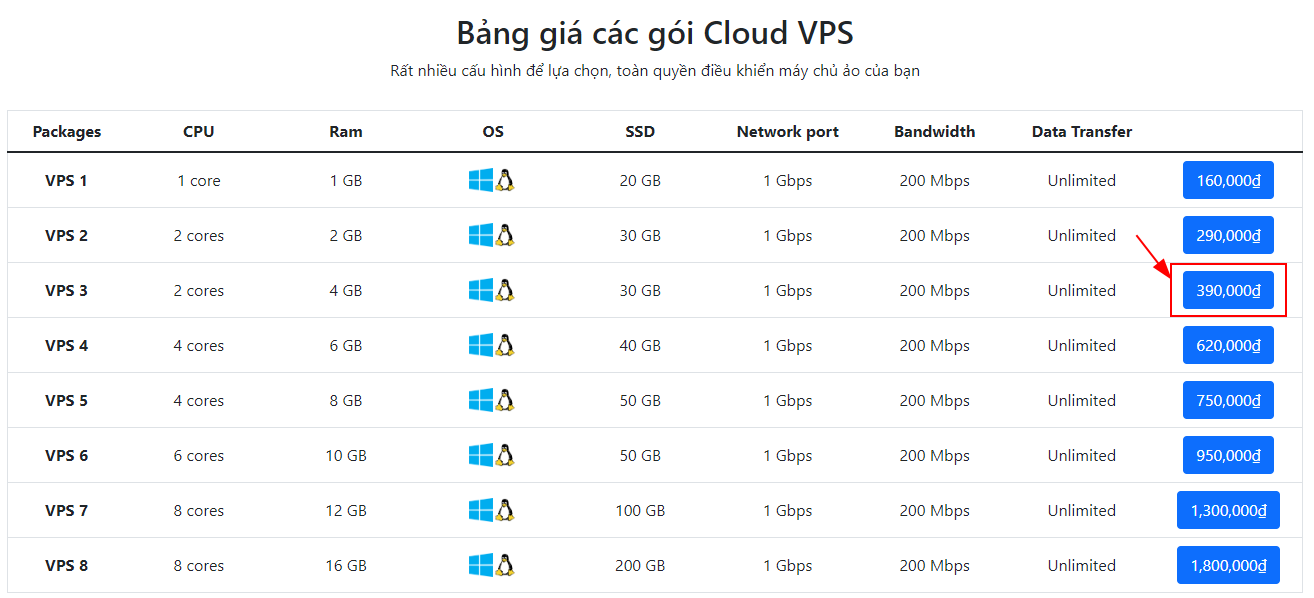
  • Quý khách lựa chọn các gói dịch vụ Cloud VPS tại địa chỉ website: https://vndata.vn/cloud-vps-gia-re
  • Chọn gói phù hợp với nhu cầu sau đó bấm vào nút giá tiền màu xanh để đăng ký:
001

»

Mua thêm tài nguyên

Kính chào quý khách,

Trong trường hợp quý khách cần tạo thêm máy chủ ảo mới, hoặc nâng cấp thêm tài nguyên của máy chủ ảo hiện tại nhưng tài nguyên của gói dịch vụ đã đạt giới hạn, khi đó quý khách cần đăng ký mua thêm tài nguyên cho gói dịch vụ Cloud Server. Để tiến hành mua thêm quý khách thực hiện theo các bước sau:

Bước 1: Giao diện “Tài nguyên”

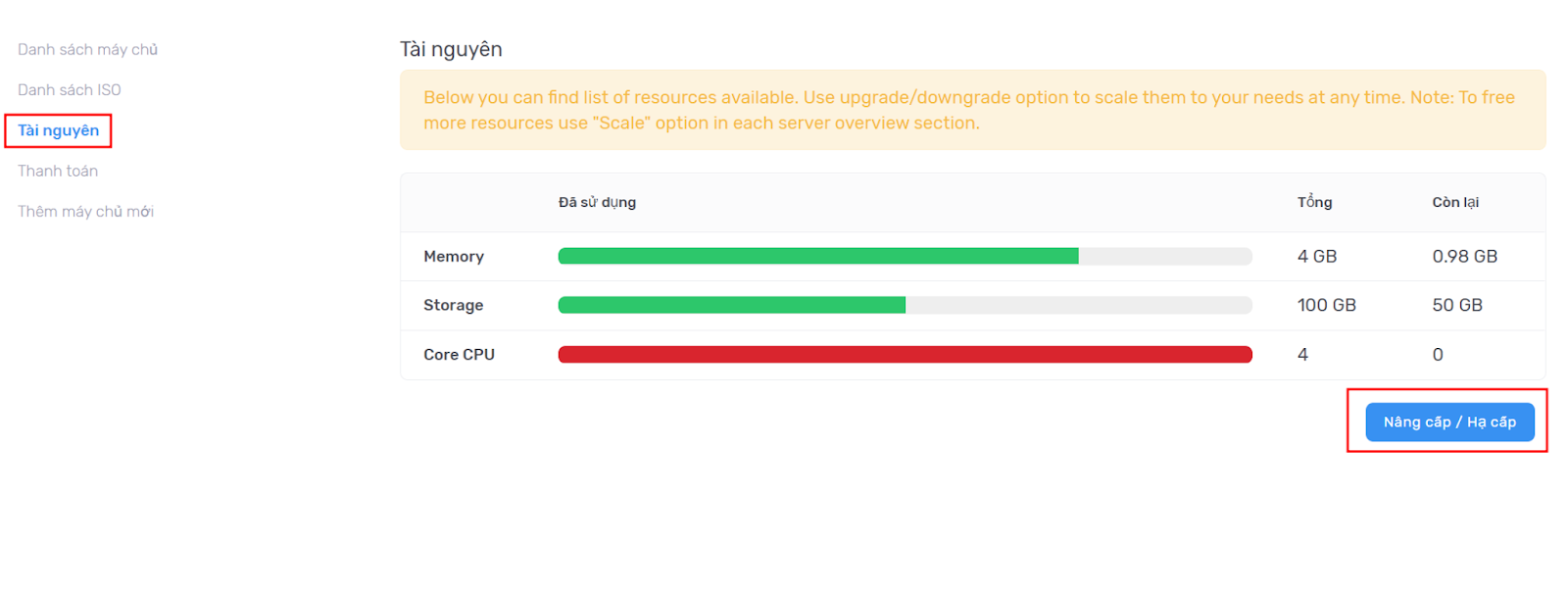
  • Truy cập vào mục Tài nguyên trong gói dịch vụ Cloud Server, sau đó bấm nút Nâng cấp/Hạ cấp.
001

»

Hướng dẫn khởi tạo dịch vụ VNDATA VPS storage

Kính chào quý khách,

Sau khi quý khách đăng ký và thanh toán thành công, hệ thống sẽ tự động khởi tạo dịch vụ Cloud VPS và quý khách đã có thể tiến hành tạo máy chủ để sử dụng.

Các bước hướng dẫn bên dưới được thực hiện sau khi quý khách đã đăng nhập thành công vào trang Portal để quản lý dịch vụ (https://clients.vndata.vn/ ), sau khi đăng nhập thành công thì thực hiện theo các bước sau:

»

Hướng dẫn đăng kí sử dụng VPS N8N VNDATA

Kính chào quý khách,

Sau đây là hướng dẫn để quý khách đăng ký dịch vụ VPS N8N tại VNDATA, quý khách vui lòng thao tác theo các bước sau:

Bước 1: Chọn gói dịch vụ đăng kí VPS N8N
Hướng dẫn triển khai K8s Cluster

1. Khởi tạo K8s Cluster

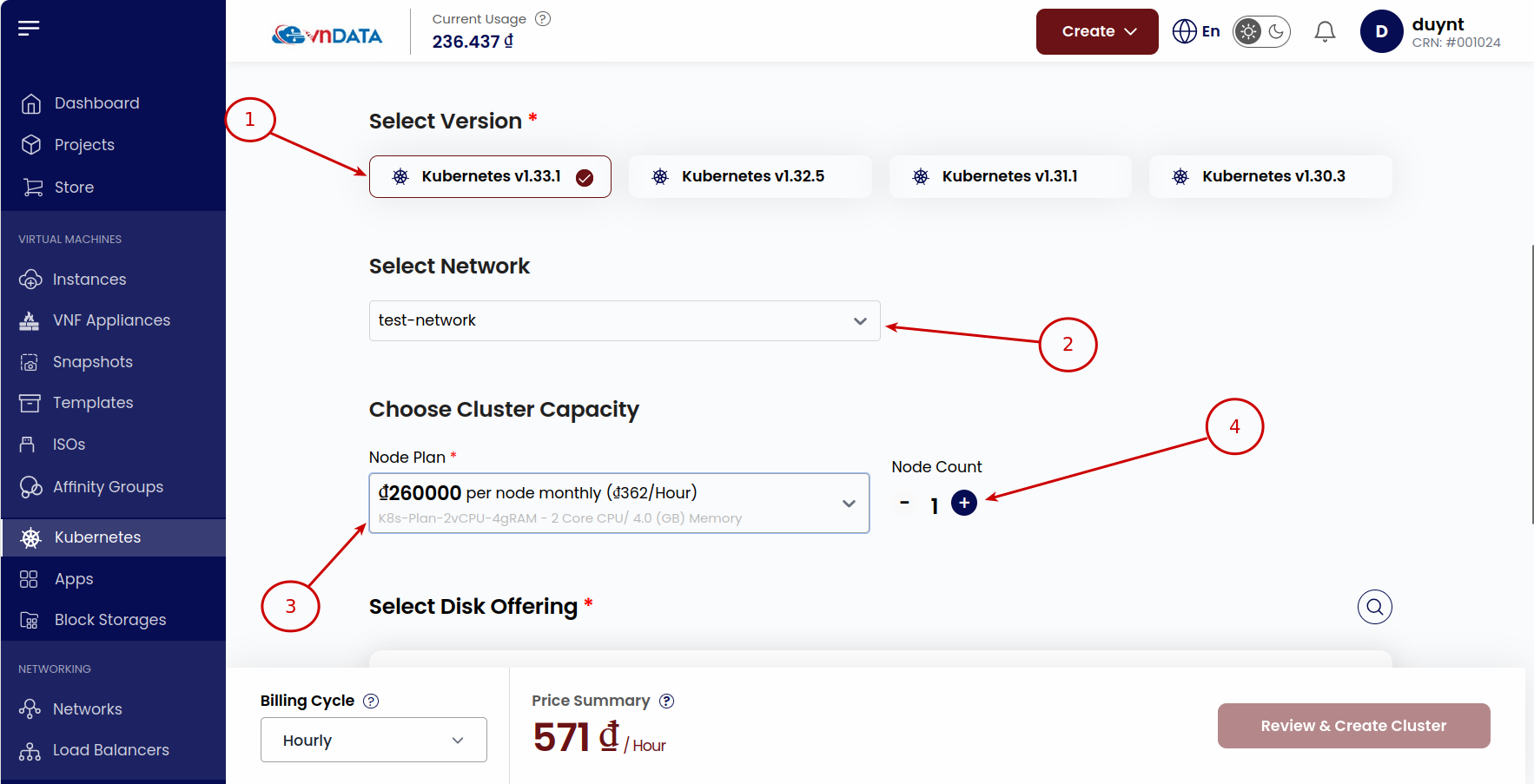
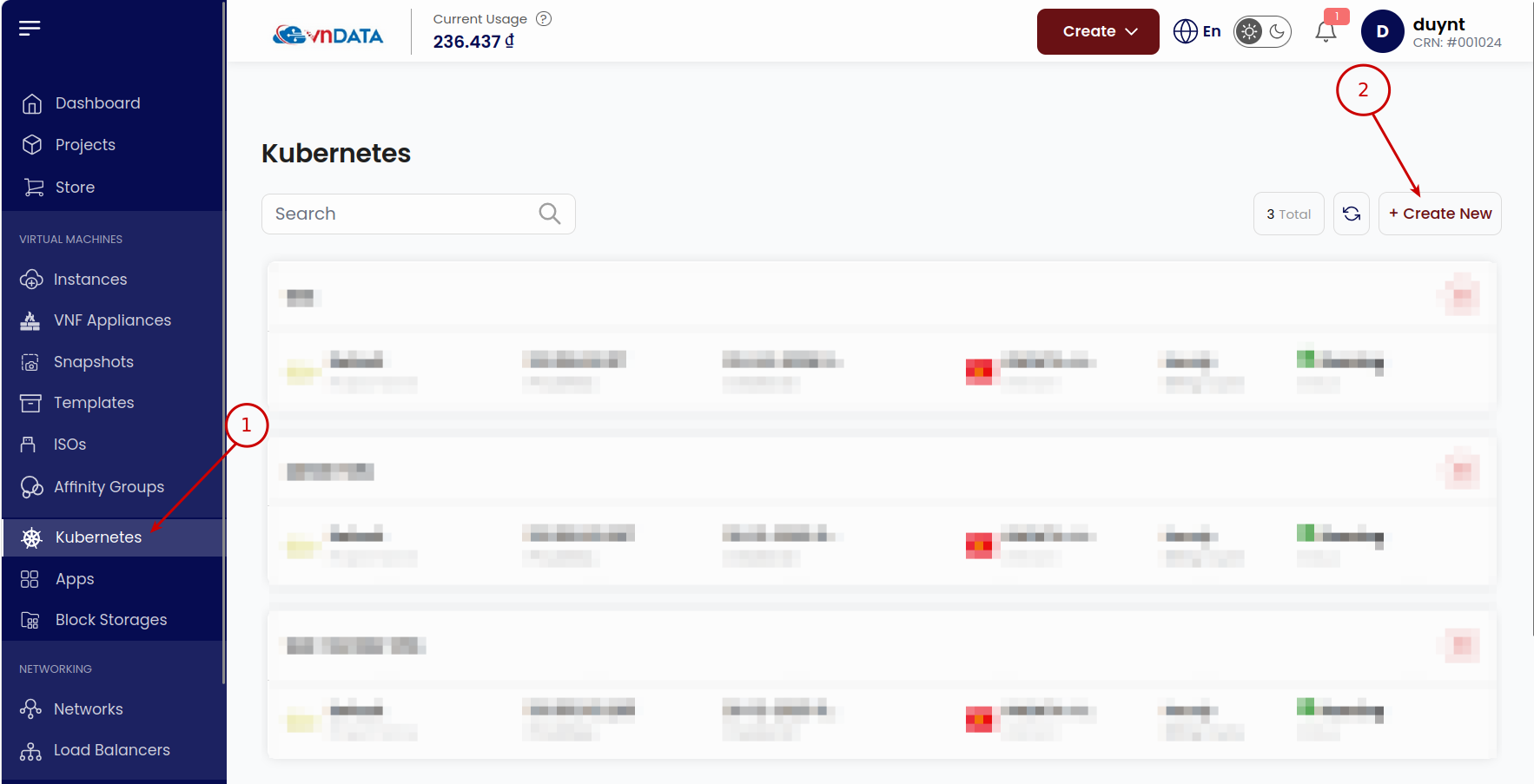
  • Tại phần Virtual Machines -> chọn Kubernetes -> chọn Create New 01
  • Chọn phiên bản Kubernetes, Private Network (nếu không cần dùng chung mạng cục bộ với K8s Cluser khác thì có thể để trống phần này), cấu hình của mỗi node trong cluster tại Choose Cluster Capacity và số lượng worker node tại Node Count 02
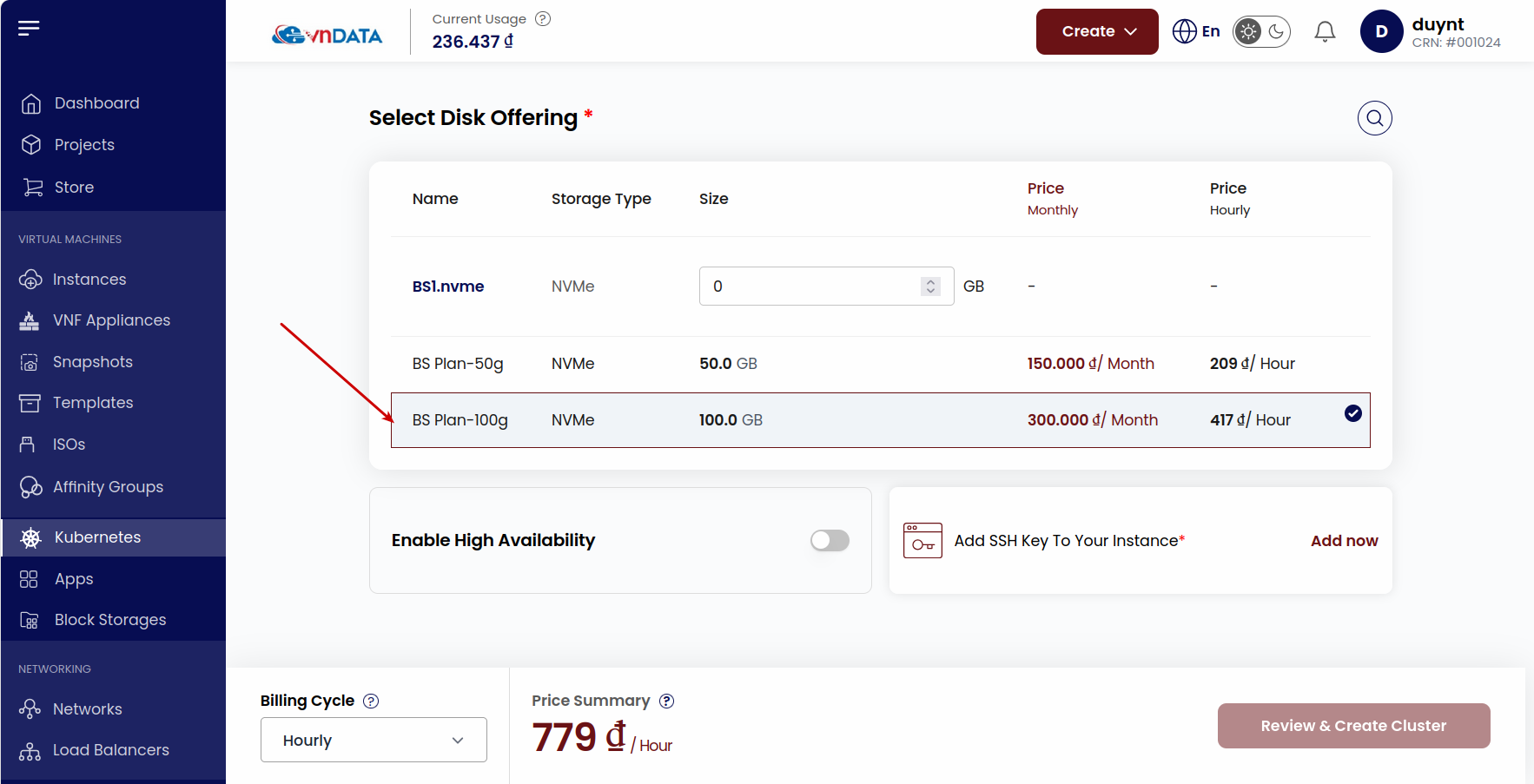
  • Chọn dung lượng disk tương ứng cho từng node trong cluster 03
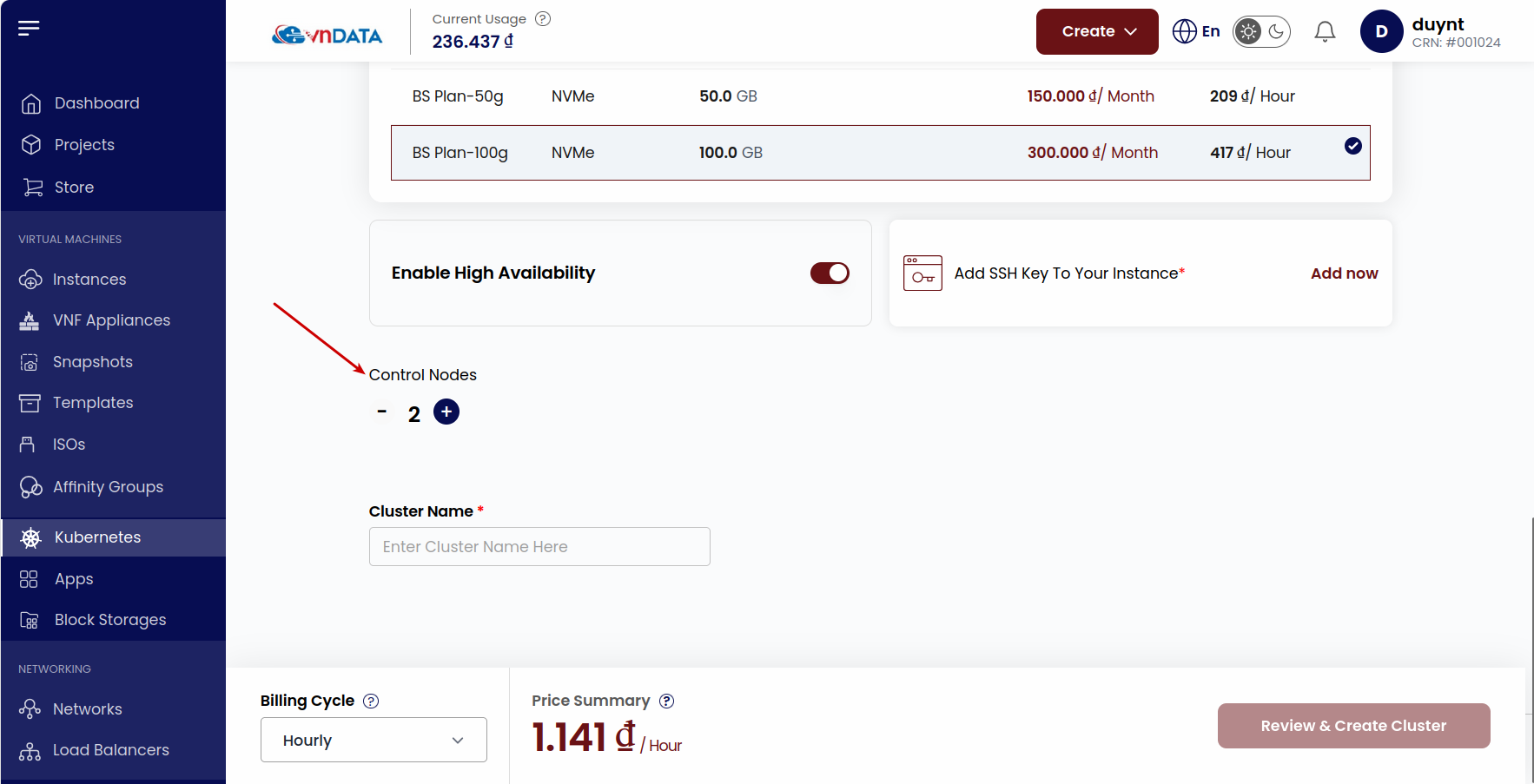
  • Ở tùy chọn Enable High Availability; nếu để mặc định thì sẽ chỉ có một node dành cho control plane, còn nếu bật thì có thể thêm nhiều node hơn cho control plane 04
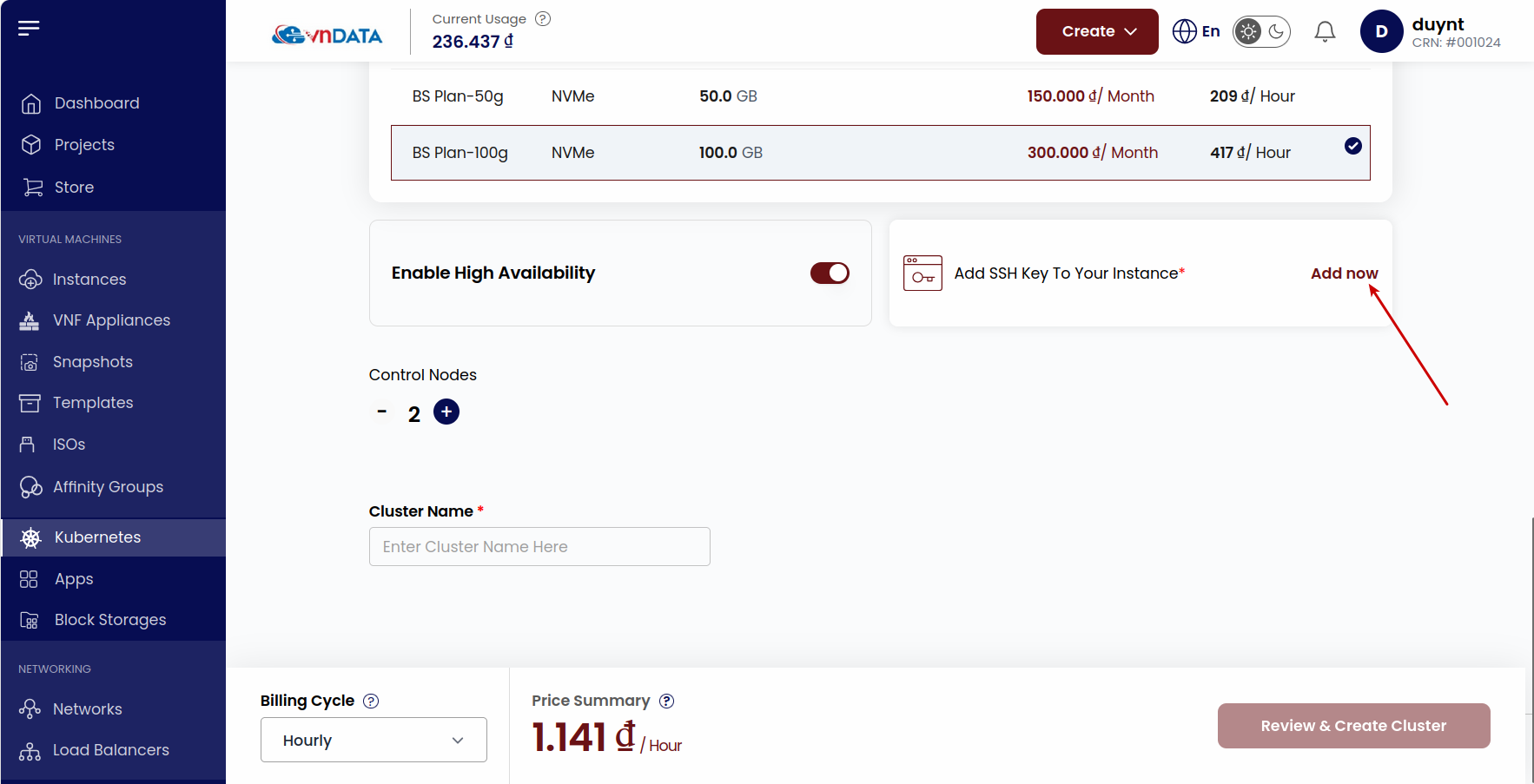
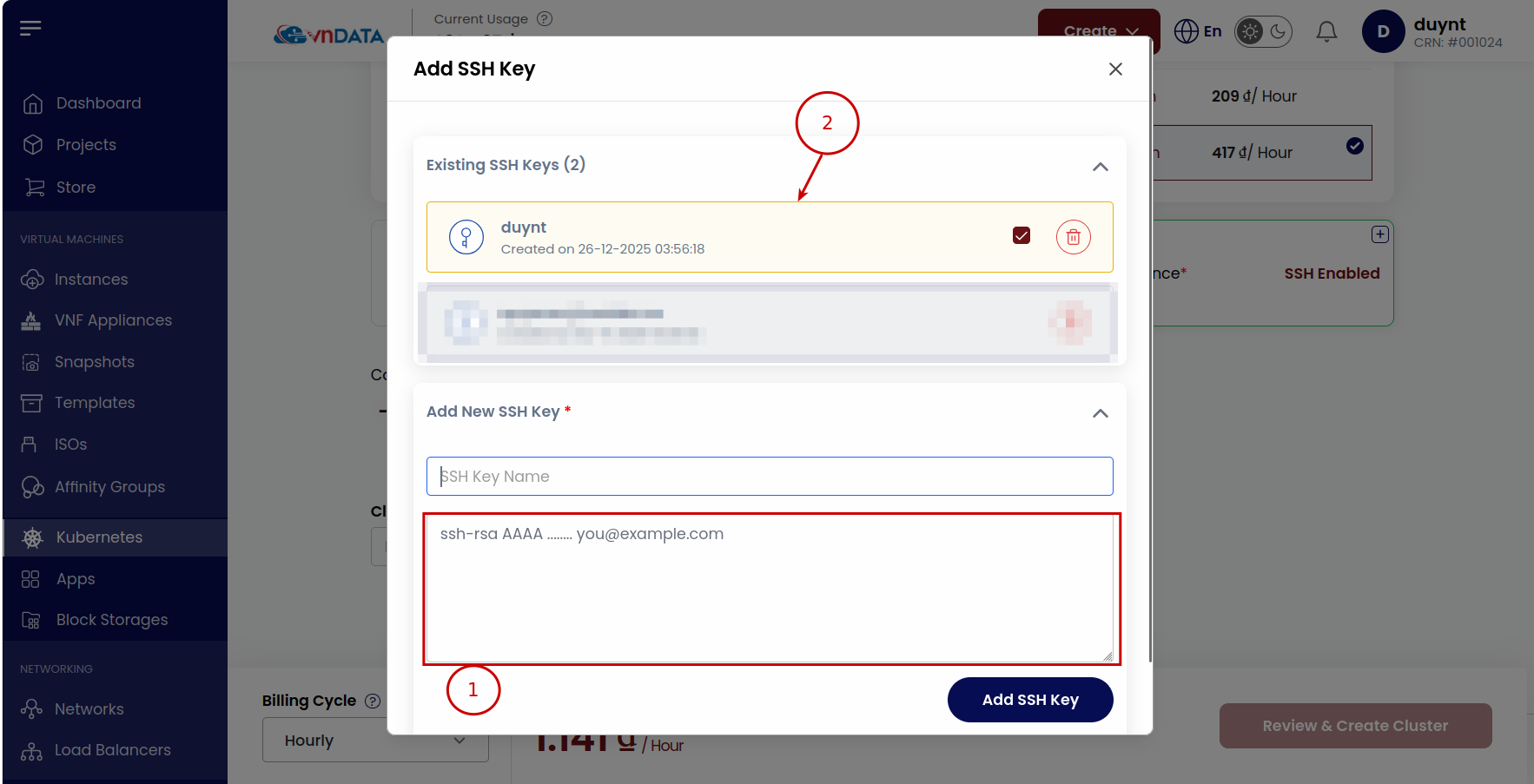
  • Chọn Add now để cấu hình thêm SSH Key -> Thêm public SSH key và chọn Key tương ứng 05 06
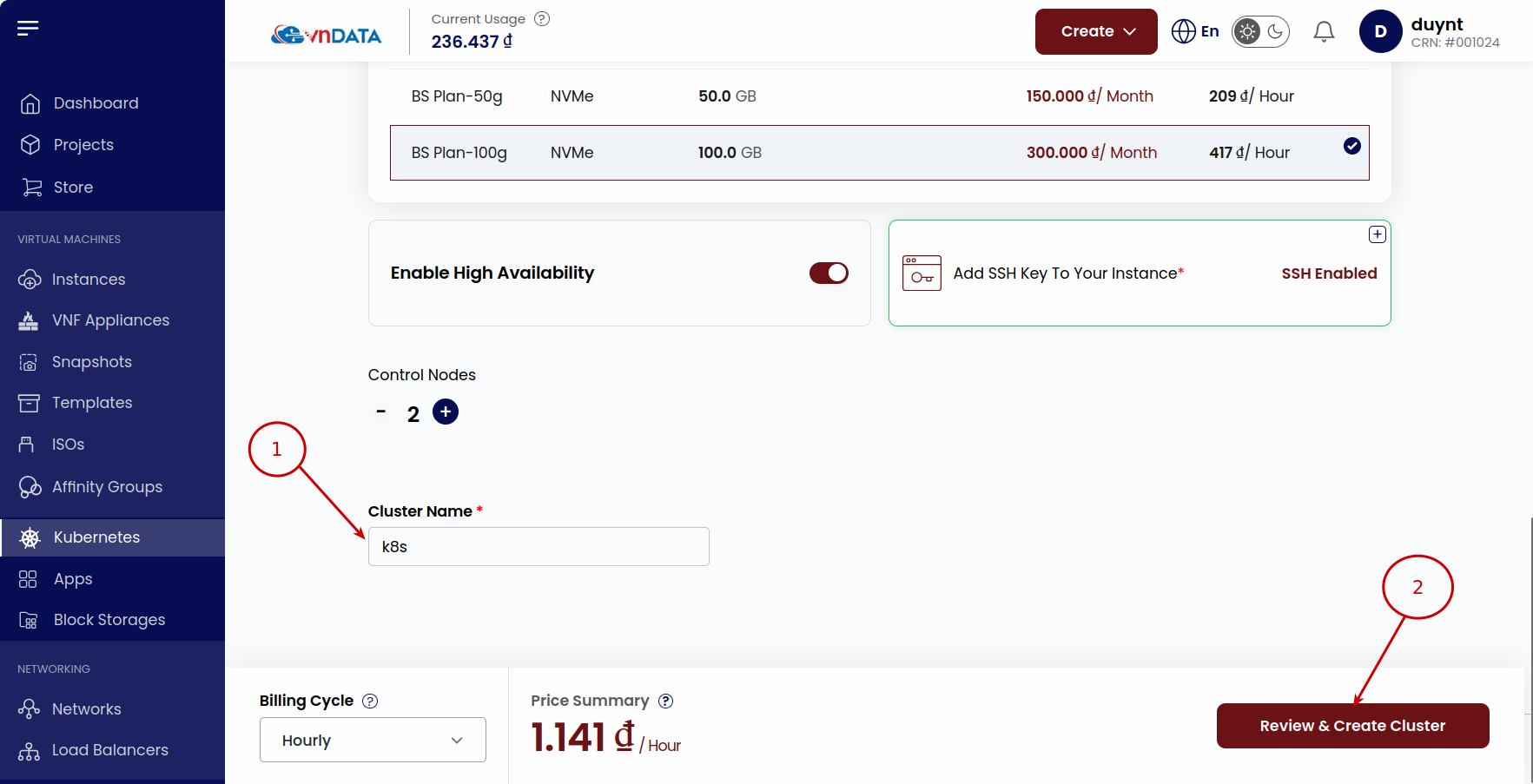
  • Điền tên tại Cluster Name và bấm Review & Create Cluster 07

2. Truy cập và quản lí K8s Cluster

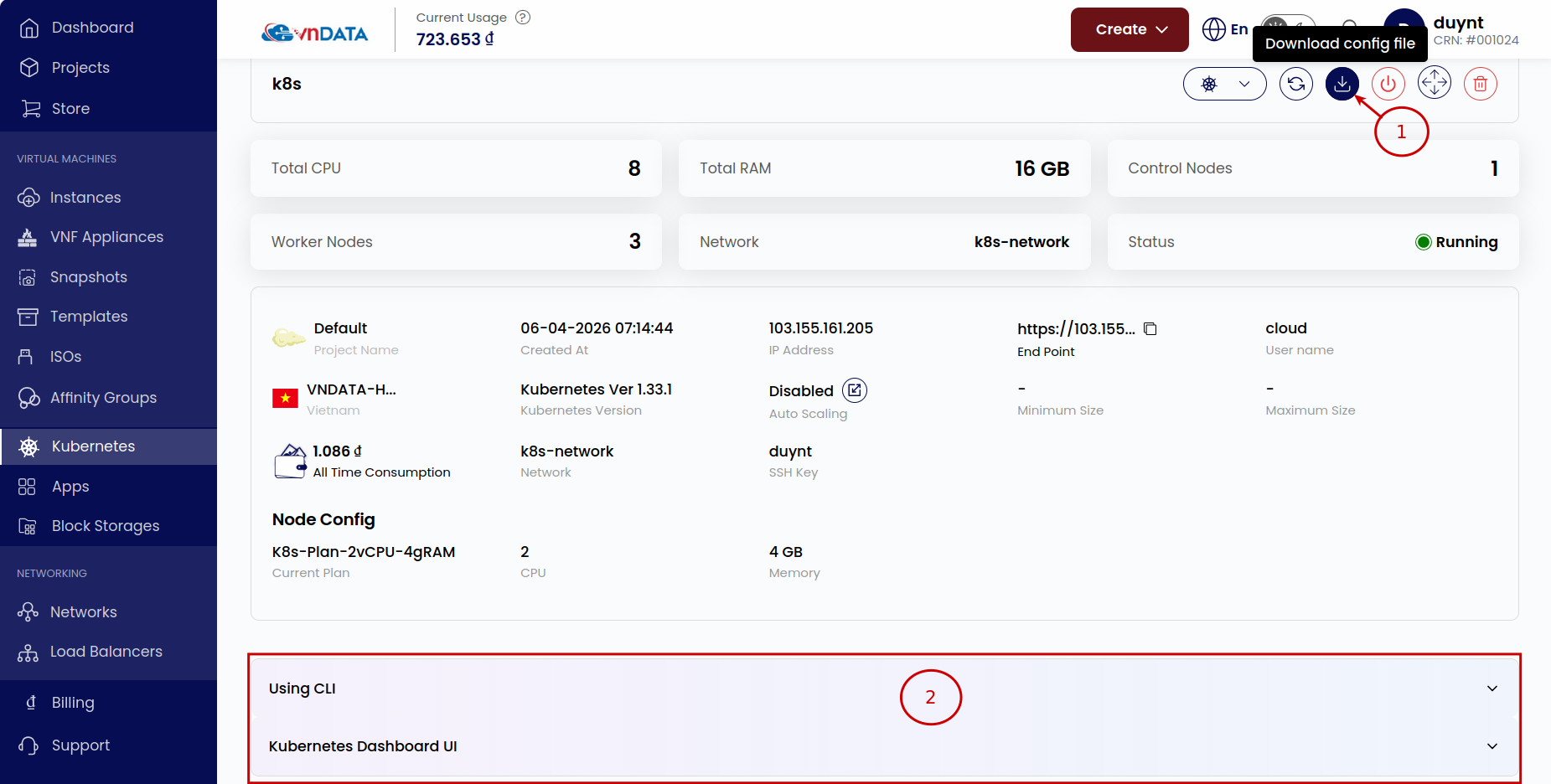
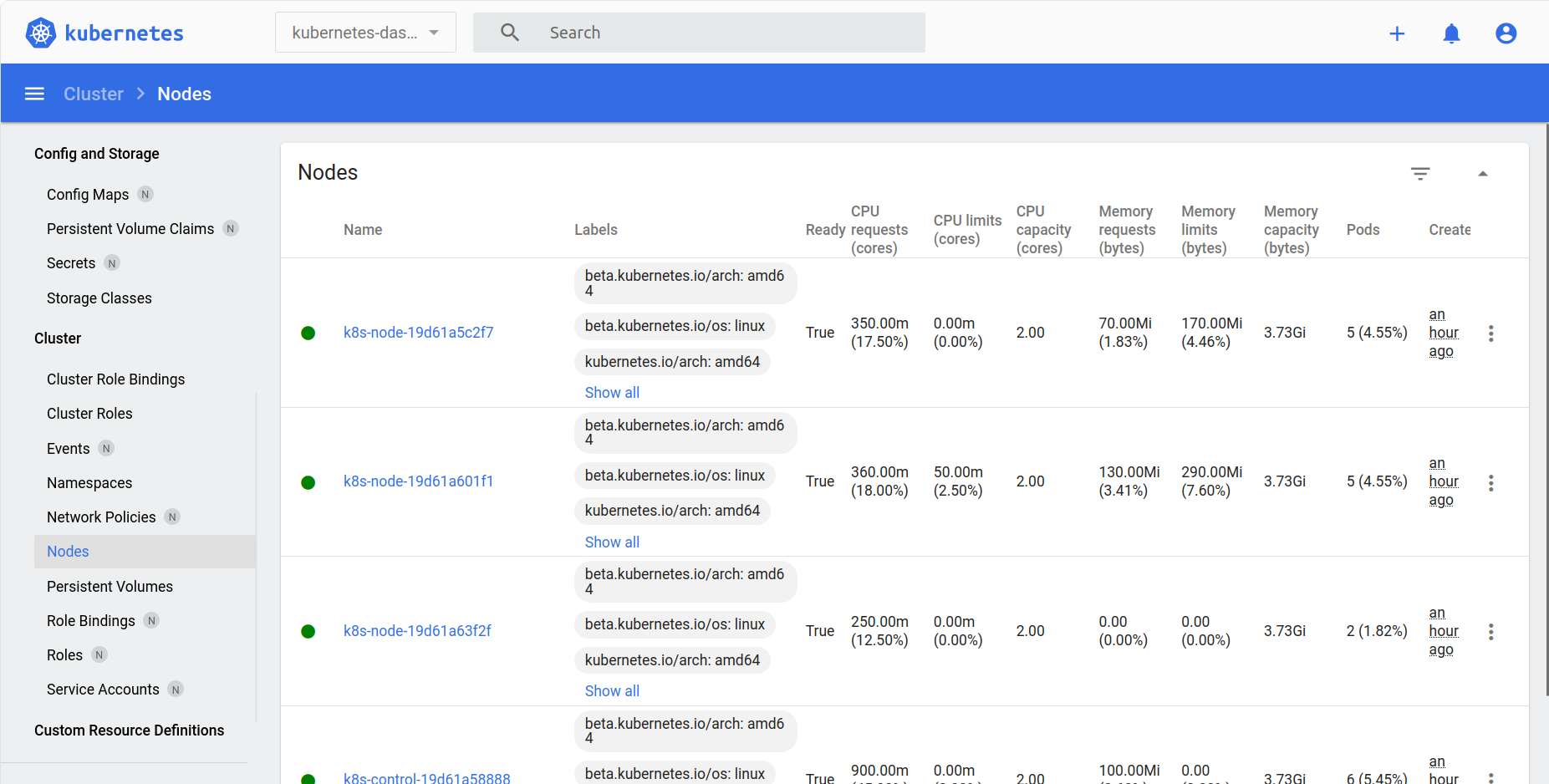
  • Sau khi khởi tạo thành công K8s Cluster thì có thể tải config file và truy cập - quản lí thông qua CLI hoặc K8s Dashboard UI 08 09 010
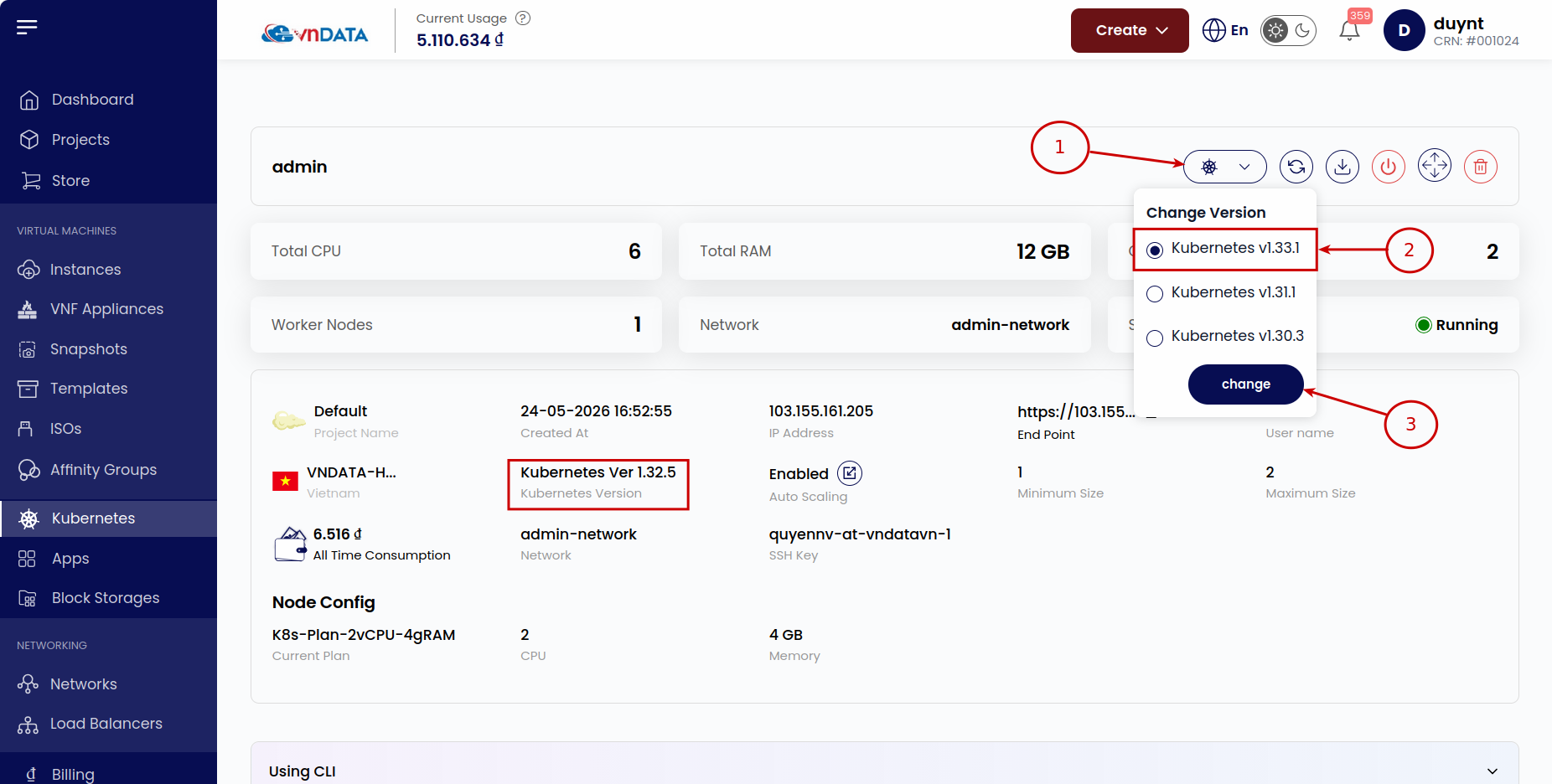
  • Để nâng cấp phiên bản K8s, cần thực hiện theo các bước dưới đây: 037
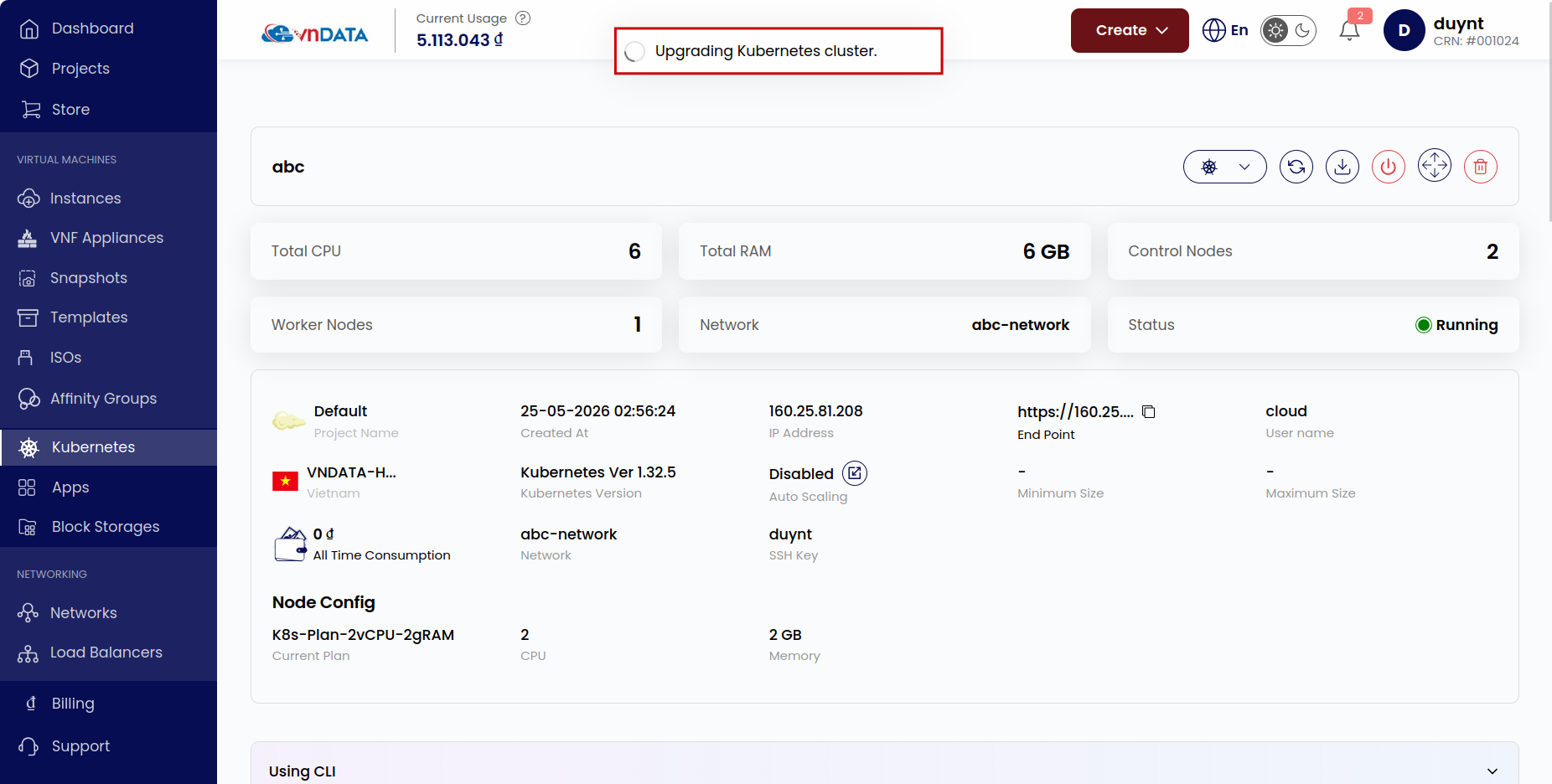
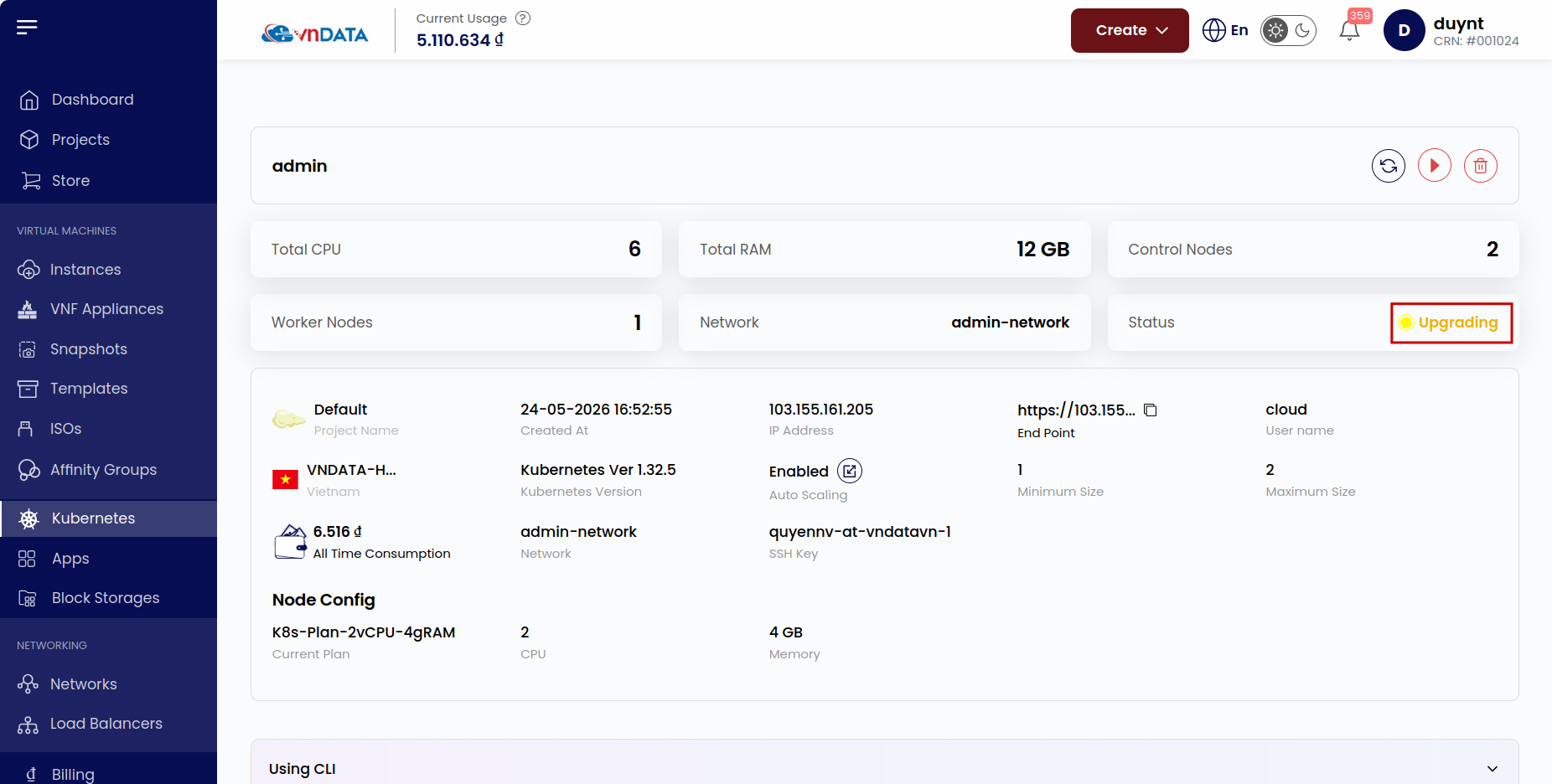
  • Sau đó trạng thái của cluster sẽ chuyển qua Upgrading 038 039
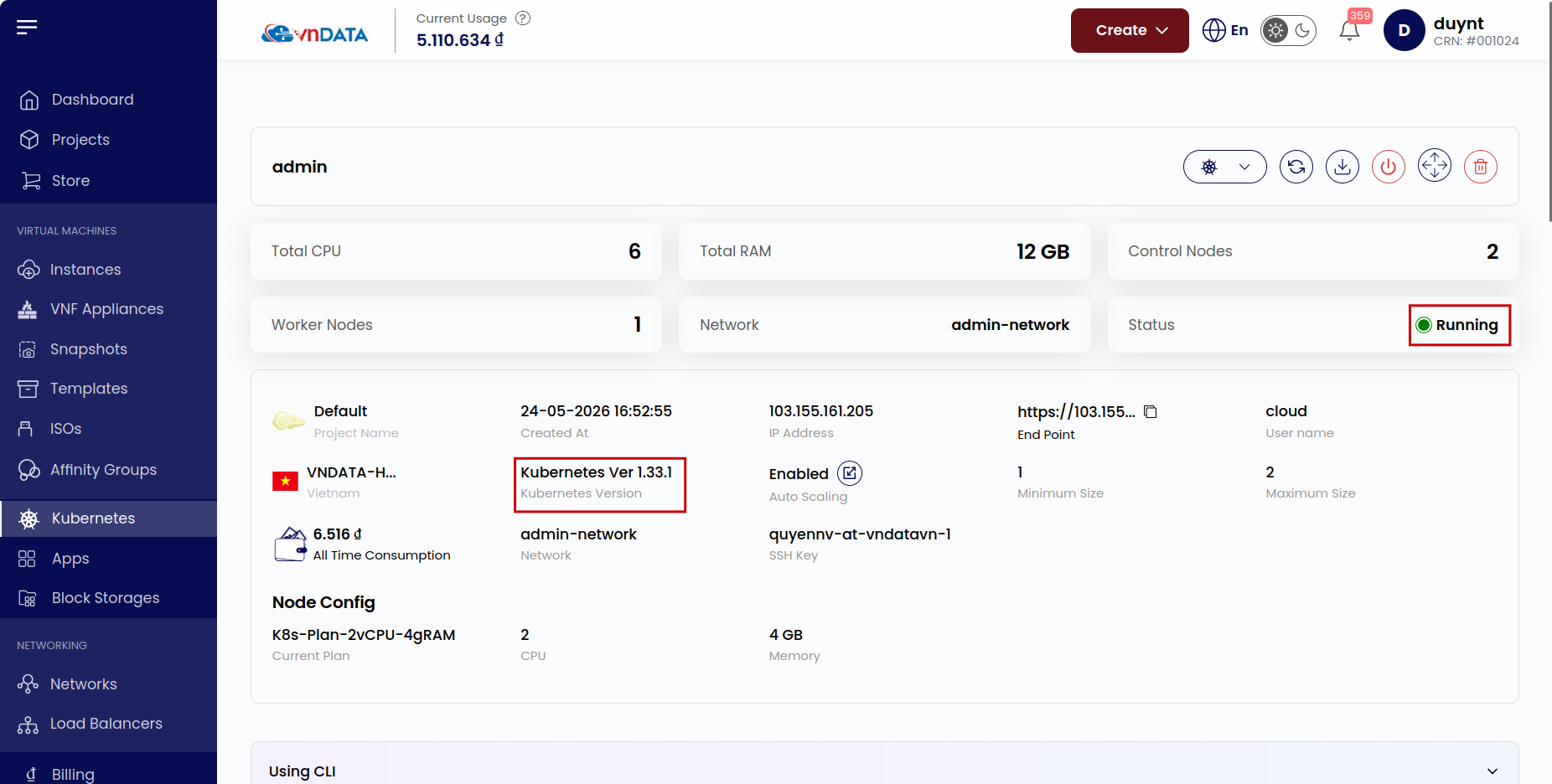
  • Hoàn thành nâng cấp 040

3. Auto scaling

Tại phần này thì sẽ dùng K8s Cluster với thông số là 2 Control Plane Nodes, 1 Worker Nodes cho việc demo

»