Khởi tạo dịch vụ Email Business
Hướng dẫn quý khách khởi tạo dịch vụ Email Business sau khi đăng ký thành công gói Email Business.
1. Đăng nhập Portal Cloud VNDATA
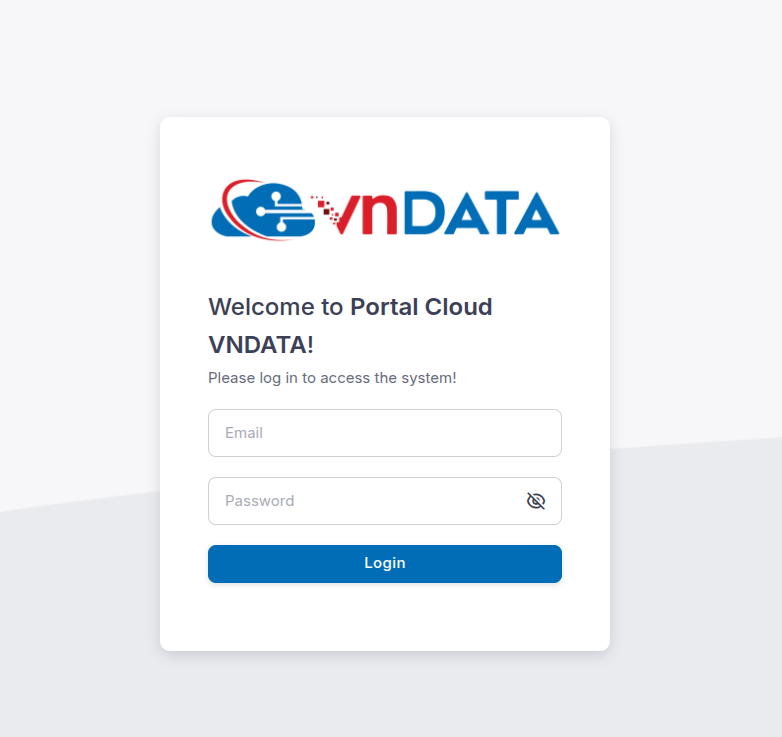
Quý khách truy cập Portal Cloud VNDATA, nhập địa chỉ email và mật khẩu của tài khoản đã đăng ký, sau đó nhấn Login.
2. Truy cập dịch vụ Email Business
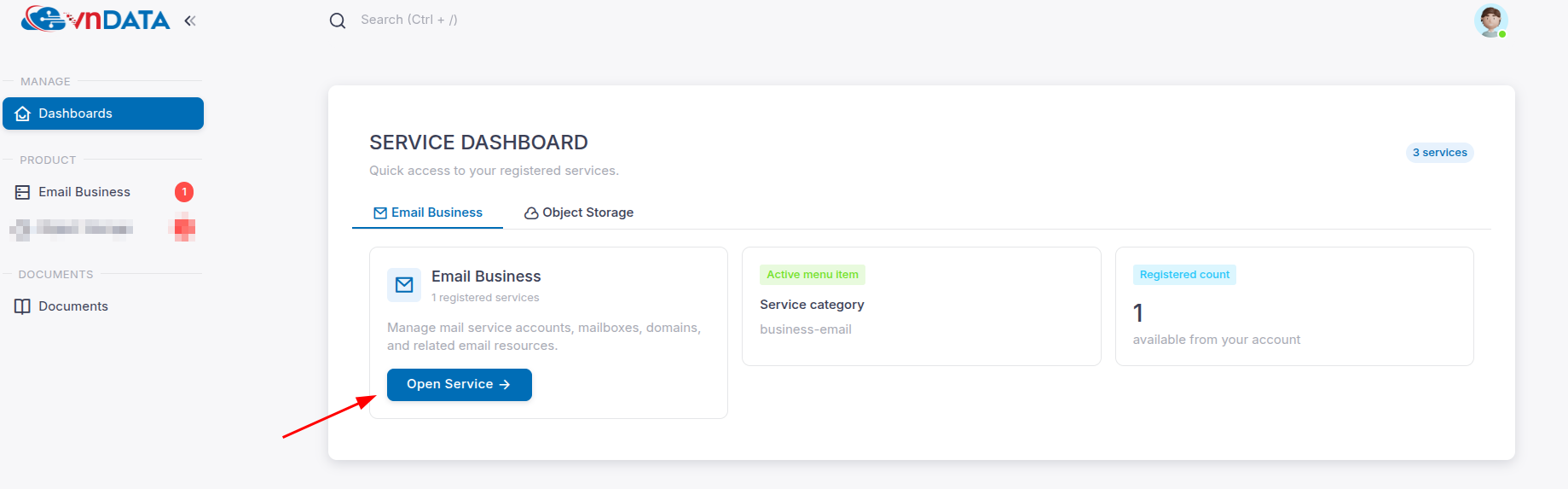
Tại trang Service Dashboard, chọn mục Email Business và nhấn Open Service.
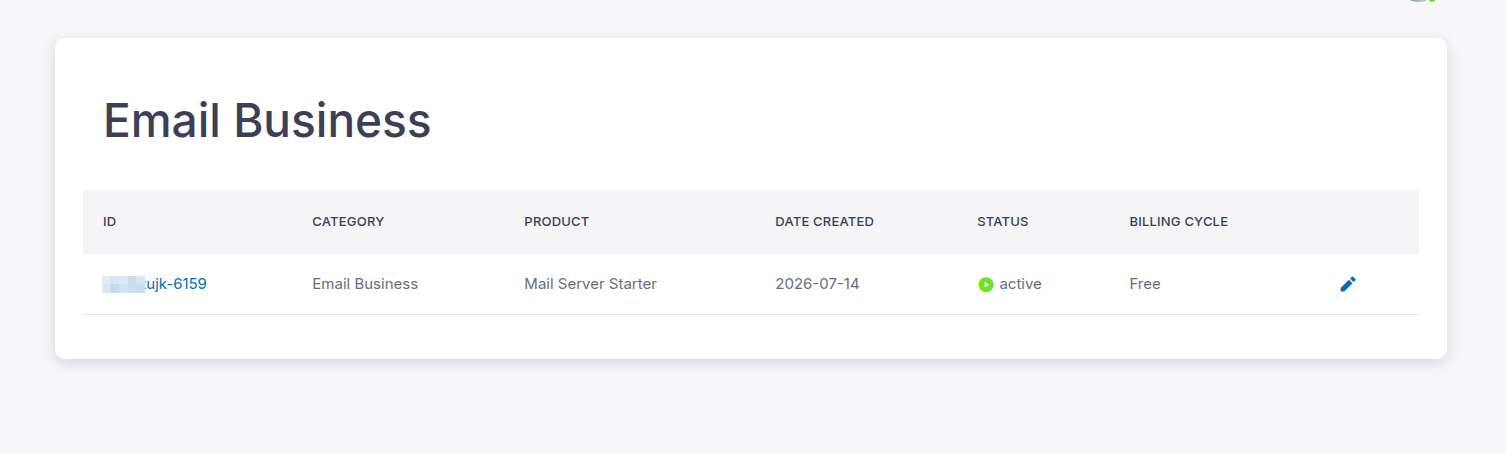
Danh sách các dịch vụ Email Business đã đăng ký sẽ được hiển thị. Quý khách nhấn vào ID dịch vụ hoặc biểu tượng chỉnh sửa ở cuối dòng để mở trang quản trị dịch vụ.
3. Kiểm tra trạng thái ban đầu của dịch vụ
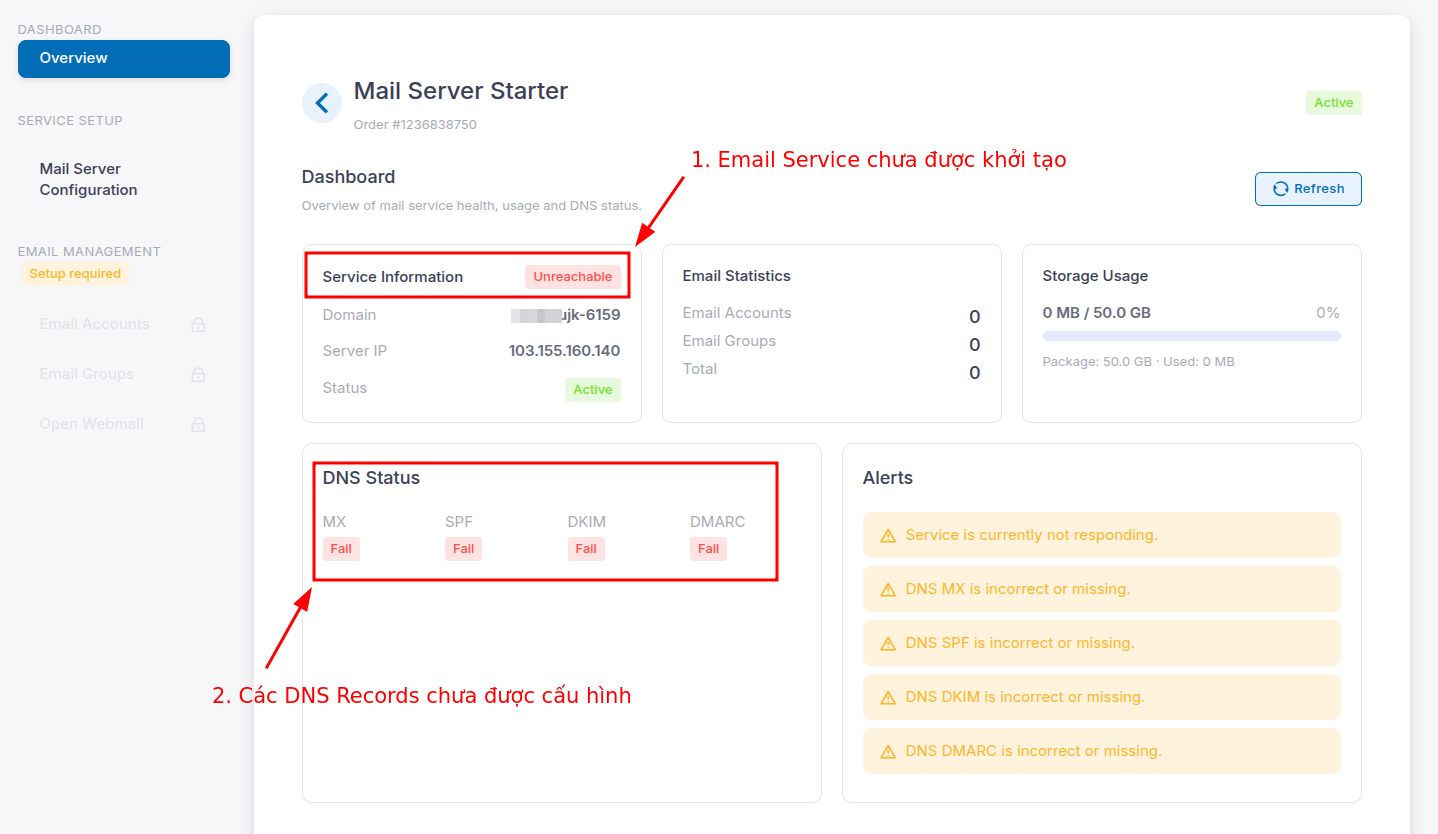
Khi dịch vụ chưa được khởi tạo, trang tổng quan có thể hiển thị:
- Trạng thái kết nối Unreachable.
- Số lượng tài khoản email bằng
0. - Các bản ghi DNS như MX, SPF, DKIM và DMARC ở trạng thái Fail.
- Cảnh báo dịch vụ chưa phản hồi hoặc DNS chưa được cấu hình.
Đây là trạng thái bình thường đối với dịch vụ mới đăng ký.
4. Khai báo tên miền sử dụng Email Business
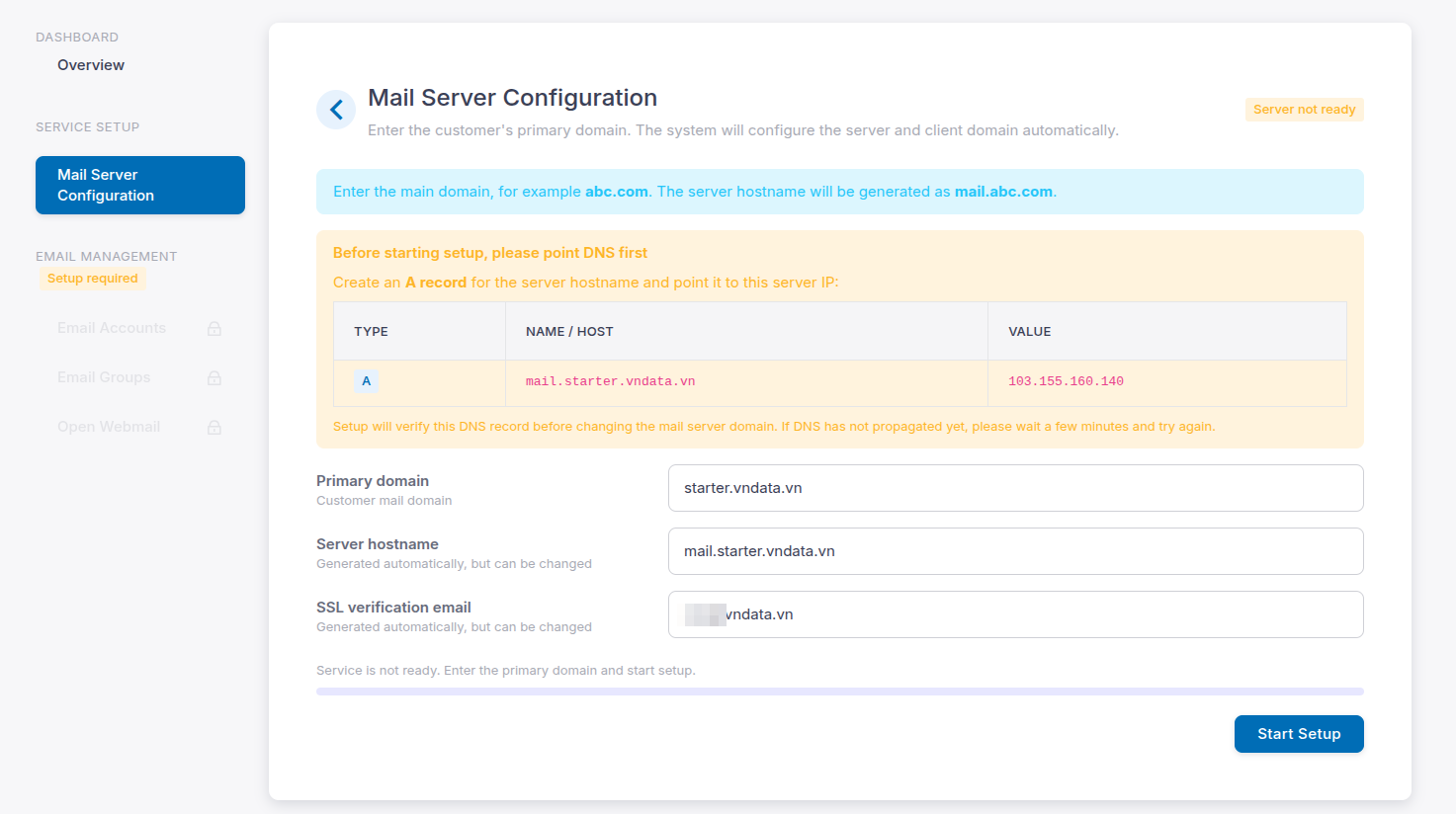
Tại thanh menu bên trái, chọn Mail Server Configuration.
Quý khách nhập các thông tin sau:
- Primary domain: Tên miền chính dùng để tạo địa chỉ email, ví dụ
example.com. - Server hostname: Tên máy chủ email, hệ thống tự động đề xuất theo dạng
mail.example.com. - SSL verification email: Địa chỉ email dùng để nhận thông tin hoặc xác thực SSL.
Trước khi bắt đầu khởi tạo, quý khách cần tạo bản ghi DNS loại A cho hostname của máy chủ email và trỏ về địa chỉ IP được hiển thị trên Portal.
Ví dụ:
| Loại bản ghi | Tên bản ghi | Giá trị |
|---|---|---|
| A | mail.example.com | Địa chỉ Server IP hiển thị trên Portal |
Tên bản ghi và địa chỉ IP thực tế có thể khác nhau tùy theo tên miền và dịch vụ của quý khách. Vui lòng sử dụng chính xác thông tin được Portal cung cấp.
5. Kiểm tra bản ghi A
Sau khi thêm bản ghi DNS, quý khách cần chờ hệ thống DNS cập nhật. Thời gian cập nhật phụ thuộc vào nhà cung cấp DNS và giá trị TTL của bản ghi.
Có thể kiểm tra nhanh bằng lệnh:
dig mail.example.com +short
Kết quả trả về phải trùng với địa chỉ Server IP được hiển thị trên Portal.

6. Bắt đầu khởi tạo Mail Server
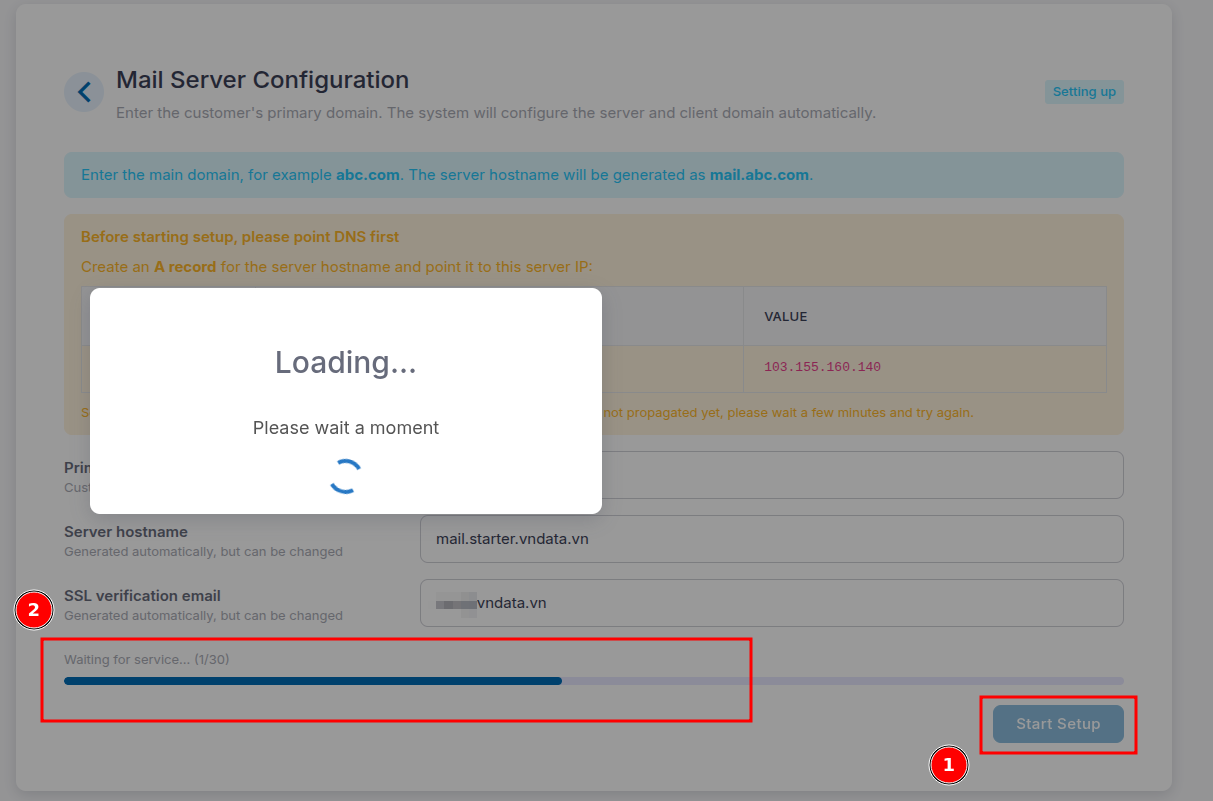
Sau khi bản ghi A đã được cấu hình và cập nhật thành công, quay lại trang Mail Server Configuration và nhấn Start Setup.
Hệ thống sẽ tự động:
- Kiểm tra bản ghi DNS.
- Chuẩn bị máy chủ email.
- Cấu hình tên miền trên hệ thống.
- Khởi tạo các dịch vụ liên quan.
- Tạo thông tin DNS cần thiết cho tên miền.
Trong quá trình khởi tạo, quý khách không nên đóng trang hoặc thay đổi thông tin tên miền.
7. Cấu hình đầy đủ các bản ghi DNS
Khi quá trình khởi tạo hoàn tất, hệ thống sẽ hiển thị danh sách các bản ghi DNS cần thiết.
Các bản ghi có thể bao gồm:
- Bản ghi A cho máy chủ email.
- Bản ghi MX để nhận thư.
- Bản ghi TXT cho SPF.
- Bản ghi TXT hoặc CNAME cho DKIM.
- Bản ghi TXT cho DMARC.
- Các bản ghi CNAME phục vụ xác thực hoặc xử lý email.
- Bản ghi
autodiscovervàautoconfigđể hỗ trợ cấu hình ứng dụng email.
Quý khách thực hiện như sau:
- Đăng nhập trang quản lý DNS của tên miền.
- Tạo lần lượt các bản ghi theo cột Record Name, Type và Expected Value.
- Sao chép chính xác giá trị được Portal cung cấp.
- Chờ các bản ghi DNS được cập nhật.
- Quay lại Portal và nhấn Refresh DNS để kiểm tra.
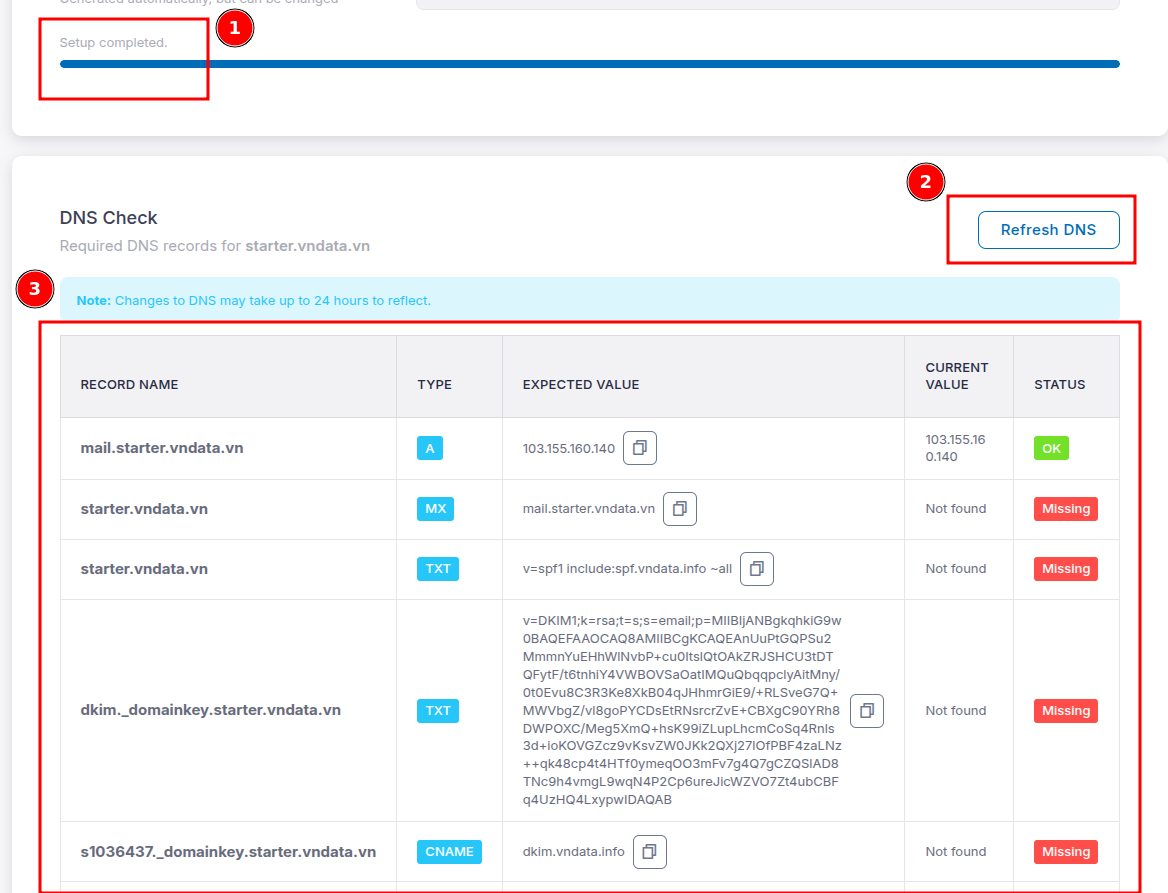
Việc cập nhật DNS có thể cần từ vài phút đến 24 giờ tùy theo nhà cung cấp DNS. Nếu bản ghi vẫn hiển thị Missing, hãy kiểm tra lại tên bản ghi, loại bản ghi, giá trị và chế độ proxy của nhà cung cấp DNS.
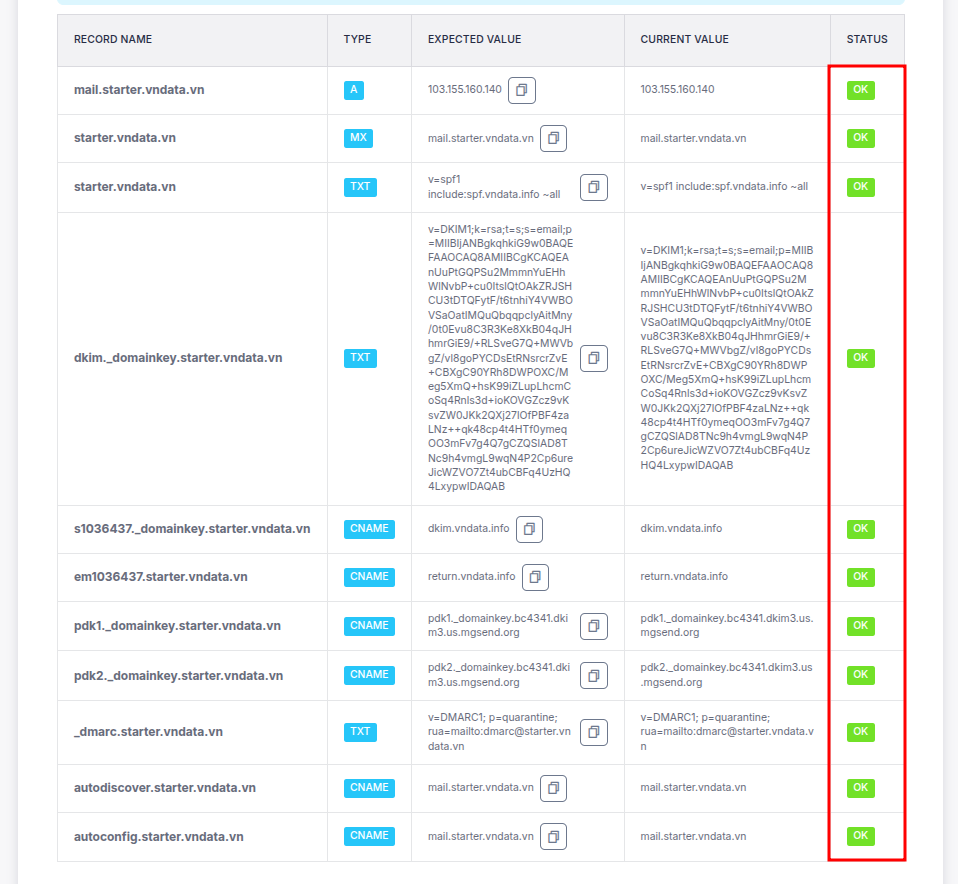
Khi các bản ghi được cấu hình chính xác và đã cập nhật, trạng thái tương ứng sẽ chuyển sang OK.
8. Kiểm tra dịch vụ sau khi khởi tạo
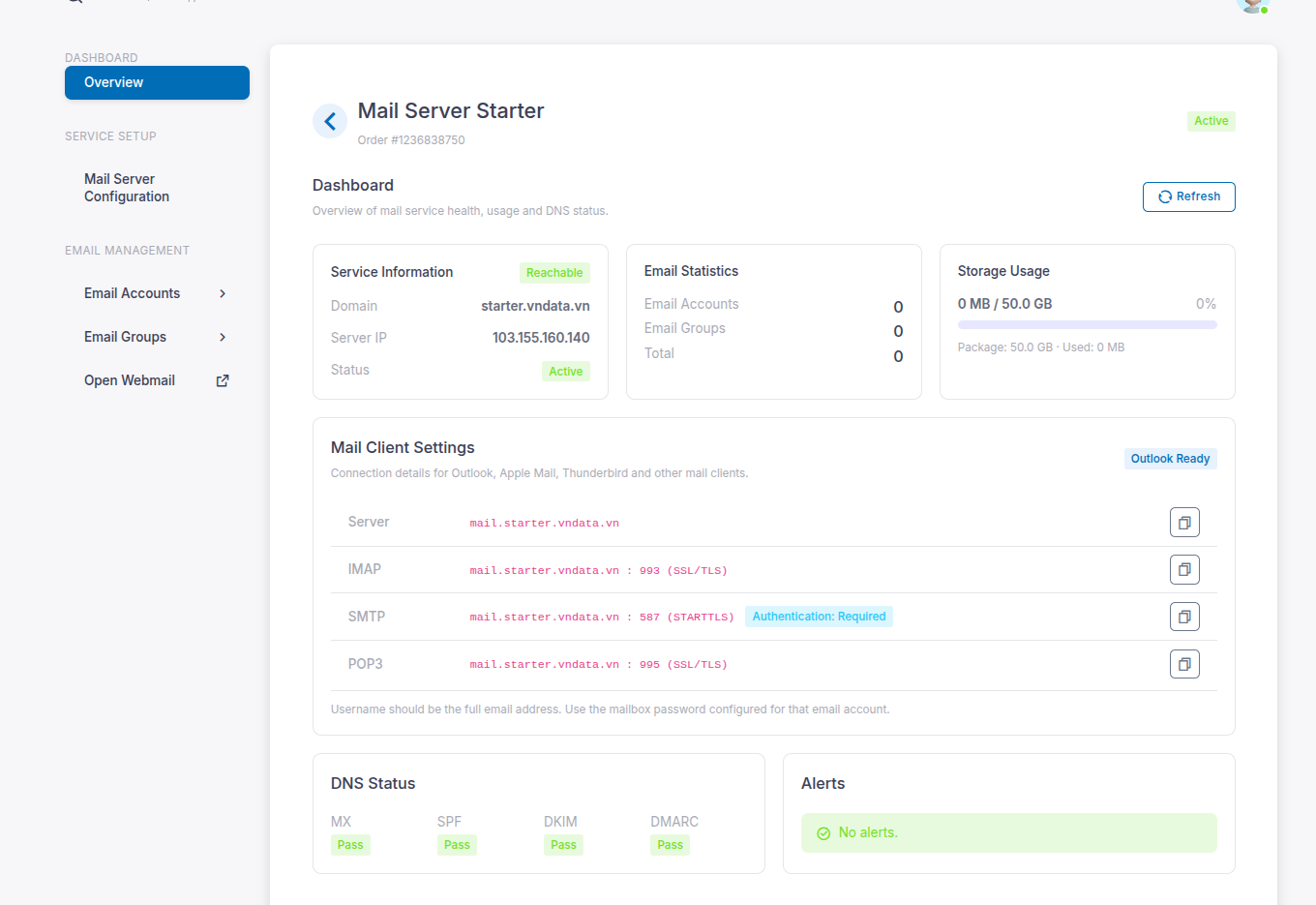
Sau khi hoàn tất cấu hình, quay lại mục Overview để kiểm tra trạng thái dịch vụ.
Dịch vụ hoạt động bình thường khi:
- Service Information hiển thị trạng thái Reachable.
- Trạng thái dịch vụ là Active.
- MX, SPF, DKIM và DMARC đều hiển thị Pass.
- Khu vực cảnh báo hiển thị No alerts.
- Các chức năng Email Accounts, Email Groups và Open Webmail đã được mở khóa.
Portal cũng cung cấp thông tin để cấu hình Outlook, Apple Mail, Thunderbird hoặc các ứng dụng email khác, bao gồm:
- Server: Hostname máy chủ email.
- IMAP: Cổng
993, sử dụng SSL/TLS. - SMTP: Cổng
587, sử dụng STARTTLS và yêu cầu xác thực. - POP3: Cổng
995, sử dụng SSL/TLS.
Khi đăng nhập trên ứng dụng email, tên đăng nhập phải là địa chỉ email đầy đủ, ví dụ user@example.com.
9. Bước tiếp theo
Sau khi dịch vụ đã hoạt động, quý khách có thể tiếp tục:
- Tạo tài khoản email cho người dùng.
- Tạo nhóm email.
- Đăng nhập Webmail.
- Cấu hình tài khoản trên Outlook hoặc ứng dụng email.
- Gửi và nhận email để kiểm tra hoạt động của dịch vụ.
Cảm ơn quý khách đã theo dõi bài hướng dẫn.