Sử dụng Migration Tool để chuyển Email về dịch vụ Mail Business
Migration Tool là công cụ được tích hợp trong dịch vụ Mail Business của VNDATA, hỗ trợ quý khách chuyển và đồng bộ email từ hệ thống email của nhà cung cấp khác về tài khoản Mail Business thông qua kết nối IMAP.
Công cụ phù hợp khi quý khách cần chuyển dữ liệu email từ hệ thống cũ sang VNDATA nhưng vẫn muốn duy trì quá trình đồng bộ trong một khoảng thời gian trước khi chính thức ngừng sử dụng nhà cung cấp cũ.
1. Chuẩn bị trước khi chuyển email
Trước khi tạo Migration Job, quý khách cần chuẩn bị:
- Tài khoản Mail Business đích đã được tạo trên hệ thống VNDATA.
- Địa chỉ máy chủ IMAP của nhà cung cấp email cũ.
- Tài khoản email cũ.
- Mật khẩu của tài khoản email cũ.
- Cổng IMAP và phương thức mã hóa mà nhà cung cấp cũ đang sử dụng.
- Đảm bảo tài khoản nguồn cho phép đăng nhập qua IMAP.
Thông số IMAP phổ biến là cổng 993 với mã hóa SSL/TLS. Tuy nhiên, quý khách nên kiểm tra lại thông tin chính xác từ nhà cung cấp email đang sử dụng.
Lưu ý: Migration Tool cần đăng nhập được vào mailbox nguồn. Nếu nhà cung cấp cũ sử dụng cơ chế bảo mật riêng, mật khẩu ứng dụng hoặc giới hạn truy cập IMAP, quý khách cần cấu hình phía nhà cung cấp đó trước khi thực hiện.
2. Truy cập Migration Tool
Tại trang quản lý dịch vụ Mail Business:
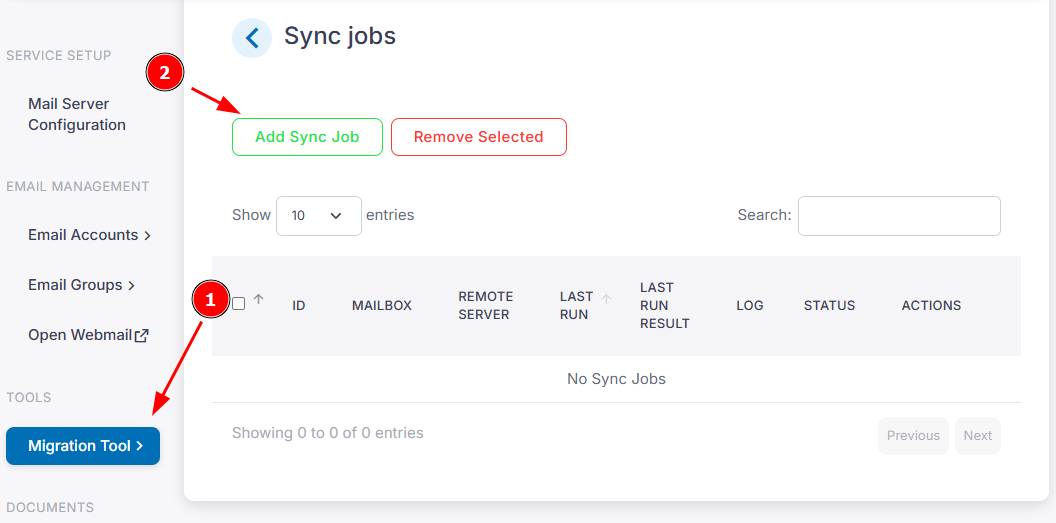
- Chọn Migration Tool ở menu bên trái.
- Hệ thống hiển thị trang Sync jobs.
- Chọn Add Sync Job để tạo tác vụ đồng bộ email mới.
3. Tạo Sync Job
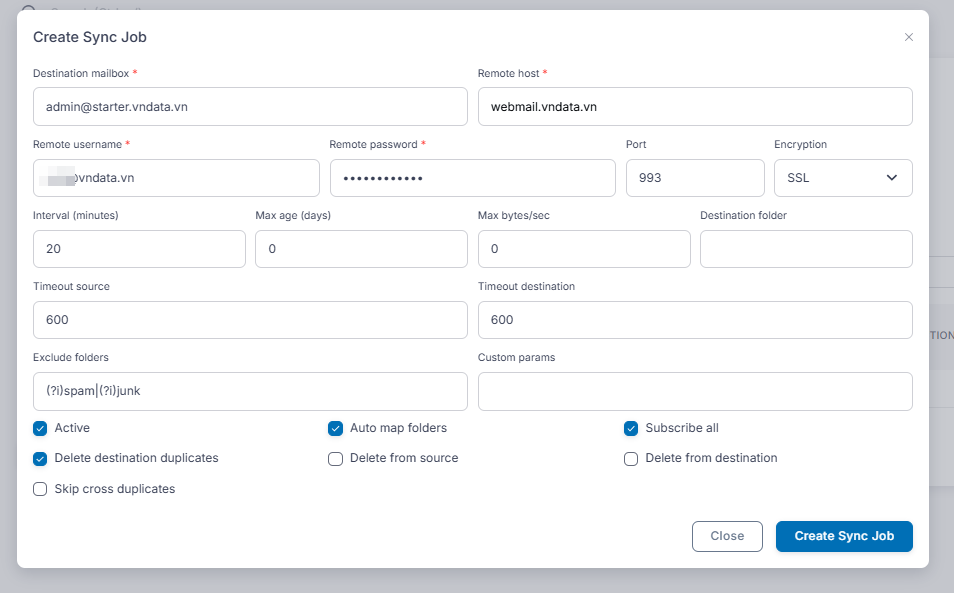
Tại cửa sổ Create Sync Job, quý khách khai báo thông tin mailbox nguồn và mailbox đích.
Thông tin kết nối chính
- Destination mailbox: Tài khoản Mail Business tại VNDATA sẽ nhận dữ liệu email.
- Remote host: Máy chủ IMAP của hệ thống email nguồn.
- Remote username: Tên đăng nhập của tài khoản email nguồn. Thông thường là địa chỉ email đầy đủ.
- Remote password: Mật khẩu của tài khoản email nguồn.
- Port: Cổng kết nối IMAP. Trong ví dụ sử dụng
993. - Encryption: Phương thức mã hóa. Trong ví dụ sử dụng
SSL.
Ví dụ:
Destination mailbox: admin@starter.vndata.vn
Remote host: webmail.vndata.vn
Remote username: user@vndata.vn
Port: 993
Encryption: SSL
Thông tin trên chỉ là ví dụ minh họa. Quý khách cần sử dụng đúng IMAP Server, tài khoản và mật khẩu do nhà cung cấp email nguồn cung cấp.
Các tùy chọn đồng bộ
Migration Tool cung cấp thêm các tham số:
- Interval (minutes): Khoảng thời gian giữa các lần đồng bộ. Ví dụ
20nghĩa là job sẽ thực hiện lại theo chu kỳ 20 phút khi đang Active. - Max age (days): Giới hạn độ tuổi của email cần đồng bộ. Giá trị
0thường được sử dụng khi không đặt giới hạn. - Max bytes/sec: Giới hạn tốc độ truyền dữ liệu. Giá trị
0được sử dụng khi không đặt giới hạn tốc độ. - Destination folder: Thư mục đích nếu muốn chuyển dữ liệu vào một thư mục cụ thể.
- Timeout source: Thời gian chờ kết nối với máy chủ nguồn.
- Timeout destination: Thời gian chờ kết nối với máy chủ đích.
- Exclude folders: Khai báo các thư mục không cần đồng bộ.
- Custom params: Tham số nâng cao dành cho các trường hợp cấu hình đặc biệt.
Trong ví dụ, trường Exclude folders có giá trị:
(?i)spam|(?i)junk
Cấu hình này được dùng để loại trừ các thư mục Spam/Junk khỏi quá trình đồng bộ.
Các tùy chọn trạng thái và xử lý dữ liệu
Các tùy chọn có thể bật hoặc tắt gồm:
- Active: Kích hoạt Sync Job.
- Auto map folders: Tự động ánh xạ các thư mục tương ứng giữa mailbox nguồn và mailbox đích.
- Subscribe all: Đăng ký các thư mục được đồng bộ.
- Delete destination duplicates: Xử lý email trùng lặp tại mailbox đích.
- Skip cross duplicates: Bỏ qua các bản sao trùng lặp theo cơ chế kiểm tra của công cụ.
- Delete from source: Xóa email khỏi hệ thống nguồn sau quá trình xử lý.
- Delete from destination: Cho phép xóa dữ liệu tương ứng tại hệ thống đích.
Cảnh báo: Không nên bật Delete from source hoặc Delete from destination nếu mục tiêu chỉ là sao chép/đồng bộ email. Hai tùy chọn này có thể ảnh hưởng trực tiếp đến dữ liệu mailbox.
Sau khi kiểm tra đầy đủ thông tin, chọn Create Sync Job.
4. Xác nhận tạo Sync Job thành công
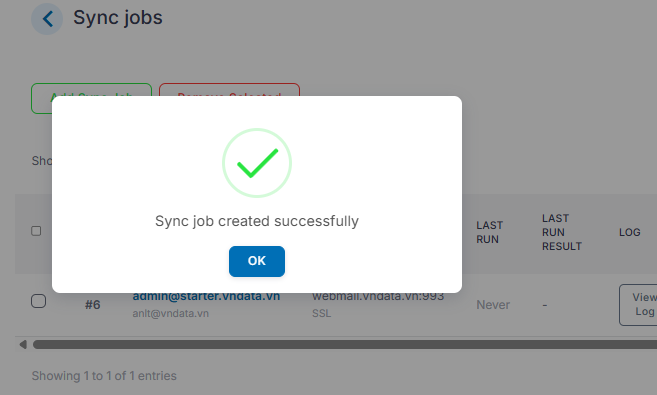
Khi tạo thành công, hệ thống hiển thị thông báo:
Sync job created successfully
Chọn OK để tiếp tục.
Sync Job vừa tạo sẽ xuất hiện trong danh sách.
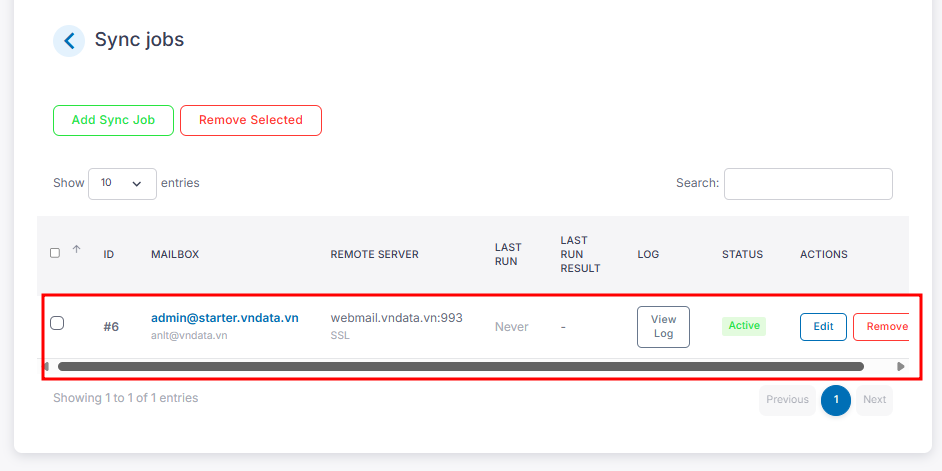
Các thông tin chính gồm:
- ID: Mã của Sync Job.
- Mailbox: Mailbox Mail Business đích và tài khoản nguồn.
- Remote Server: Máy chủ IMAP nguồn, cổng và phương thức mã hóa.
- Last Run: Thời điểm job chạy gần nhất.
- Last Run Result: Kết quả của lần chạy gần nhất.
- Log: Xem nhật ký đồng bộ.
- Status: Trạng thái của Sync Job.
- Actions: Các thao tác quản lý job.
Nếu Last Run hiển thị Never, Sync Job chưa thực hiện lần đồng bộ đầu tiên.
5. Kiểm tra kết quả đồng bộ
Khi Sync Job đã chạy, cột Last Run sẽ hiển thị thời gian thực hiện gần nhất và Last Run Result sẽ hiển thị kết quả.
Trong ví dụ, kết quả là:
EX_OK
EX_OK cho biết lần chạy gần nhất đã hoàn tất thành công.
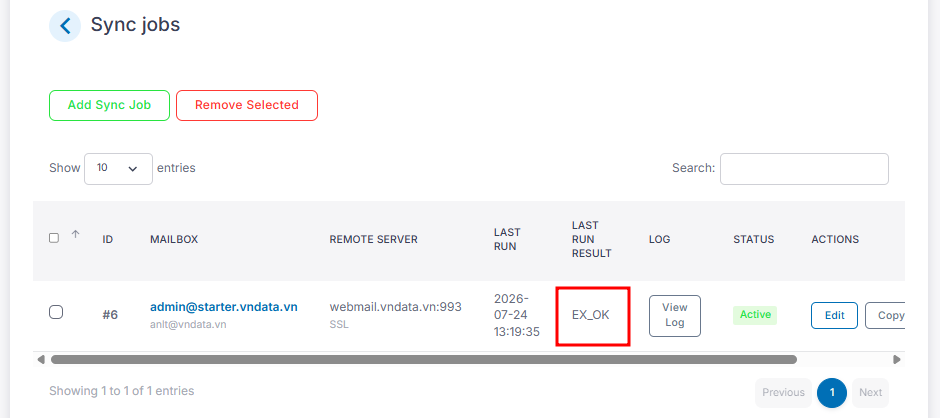
Quý khách nên tiếp tục kiểm tra trực tiếp mailbox đích trên Webmail để xác nhận:
- Email đã xuất hiện đầy đủ.
- Các thư mục đã được đồng bộ đúng.
- Email cũ và email mới có thể truy cập bình thường.
- Không xuất hiện số lượng lớn email trùng lặp.
Khi cần kiểm tra chi tiết quá trình chạy, chọn View Log tại Sync Job tương ứng.
6. Chỉnh sửa Sync Job
Để thay đổi cấu hình của một job hiện có, chọn Edit.
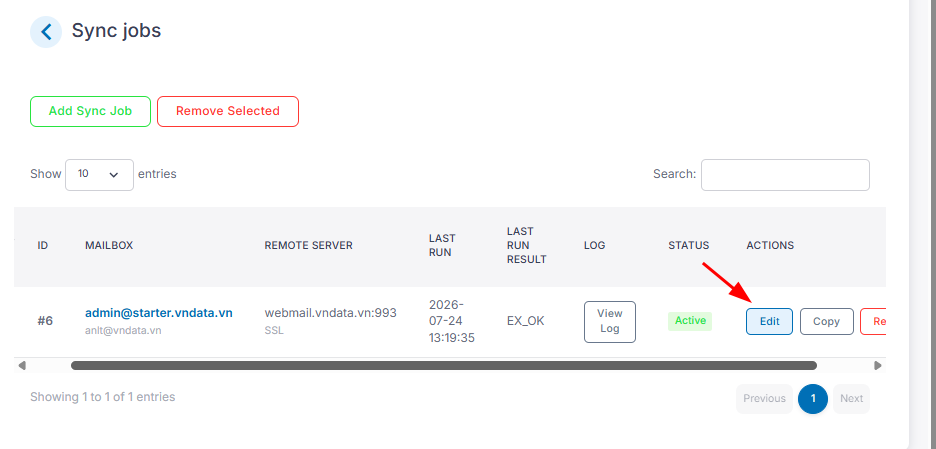
Cửa sổ Update Sync Job cho phép điều chỉnh:
- Remote host.
- Remote username.
- Mật khẩu mới của tài khoản nguồn.
- Port và Encryption.
- Interval.
- Max age.
- Max bytes/sec.
- Destination folder.
- Timeout.
- Exclude folders.
- Custom params.
- Trạng thái Active và các tùy chọn xử lý dữ liệu.
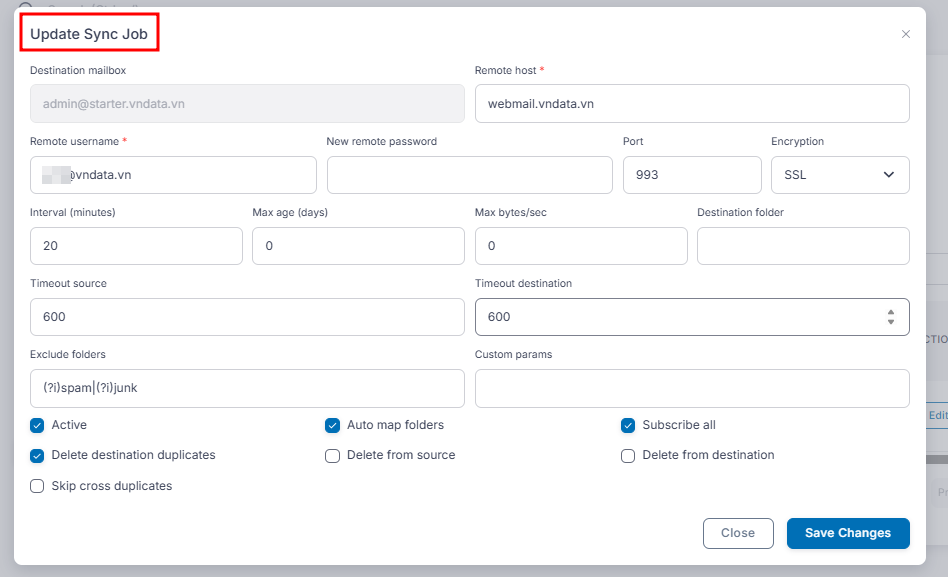
Sau khi chỉnh sửa, chọn Save Changes.
Tính năng này hữu ích khi:
- Mật khẩu tài khoản nguồn vừa được thay đổi.
- Máy chủ IMAP nguồn thay đổi.
- Cần thay đổi chu kỳ đồng bộ.
- Cần loại trừ thêm thư mục.
- Cần tạm dừng job bằng cách bỏ trạng thái Active.
7. Sao chép Sync Job cho mailbox khác
Nếu cần migration nhiều tài khoản có cấu hình máy chủ giống nhau, quý khách có thể sử dụng chức năng Copy thay vì tạo lại từng job từ đầu.
Chọn Copy tại Sync Job muốn sao chép.
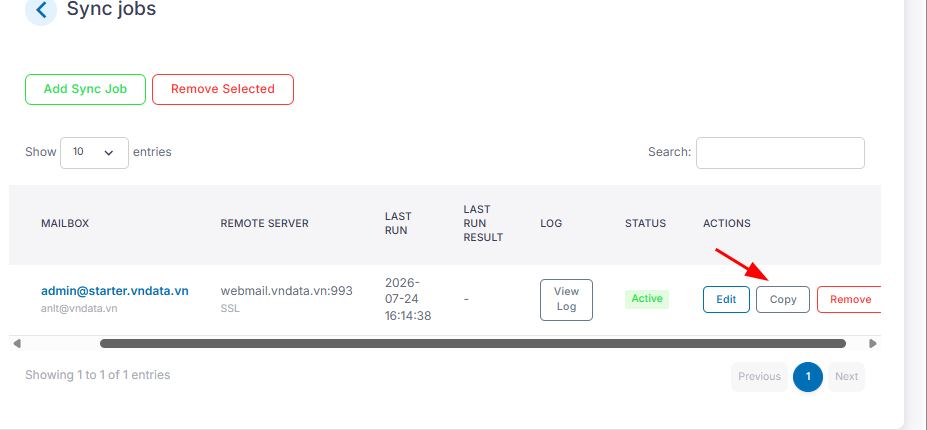
Hệ thống mở cửa sổ Copy Sync Job và sao chép các thông số từ job cũ.
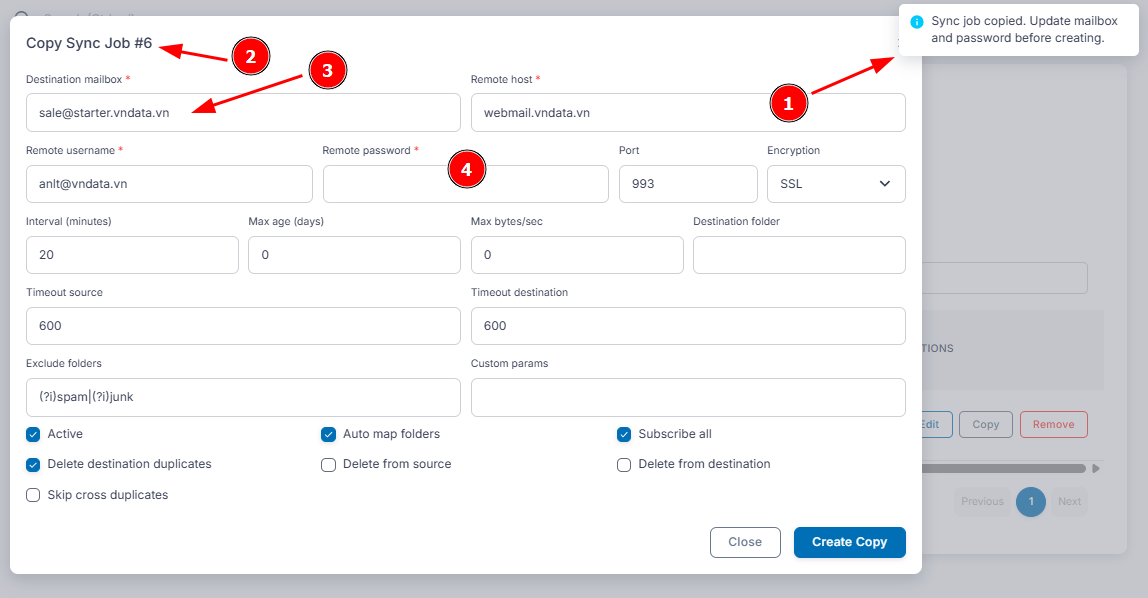
Khi sao chép, quý khách cần đặc biệt kiểm tra và cập nhật:
- Destination mailbox: Chọn mailbox Mail Business đích mới.
- Remote username: Tài khoản email nguồn tương ứng.
- Remote password: Nhập mật khẩu của tài khoản nguồn mới.
- Kiểm tra lại Remote host, Port, Encryption và các tùy chọn khác.
Hệ thống cũng hiển thị thông báo nhắc cập nhật mailbox và mật khẩu trước khi tạo.
Sau khi hoàn tất, chọn Create Copy.
Khi tạo thành công, Sync Job mới sẽ xuất hiện trong danh sách.
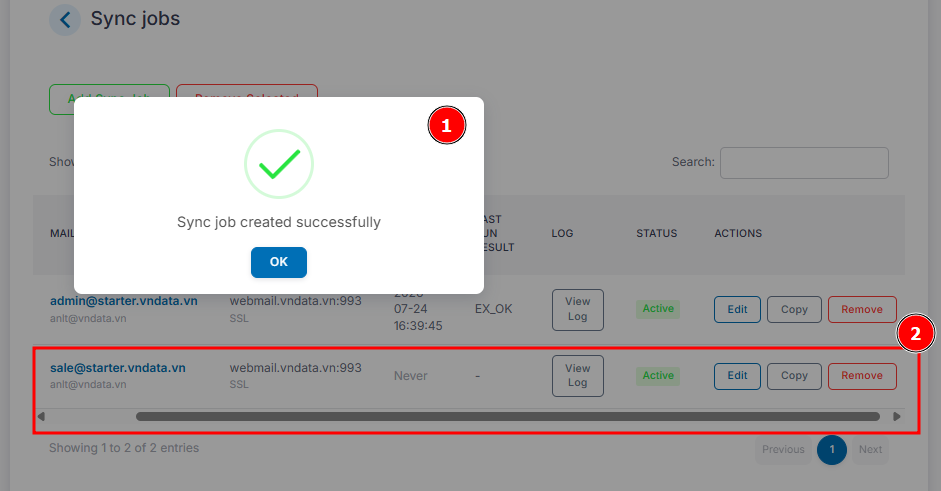
Khuyến nghị: Chức năng Copy rất hữu ích khi migration nhiều tài khoản từ cùng một mail server vì có thể giữ nguyên Remote host, Port, Encryption, Interval và các thiết lập chung.
8. Xóa Sync Job
Sau khi quá trình migration hoàn tất và không còn nhu cầu tiếp tục đồng bộ, quý khách có thể xóa Sync Job.
Tại cột Actions, chọn Remove.
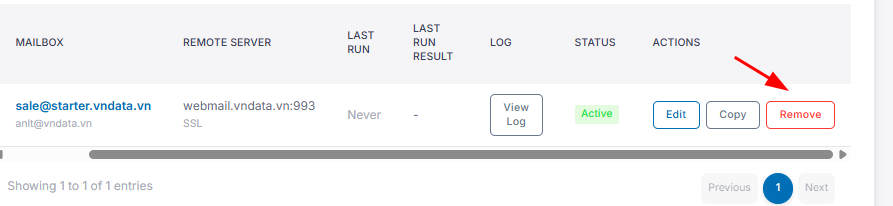
Hệ thống hiển thị cửa sổ xác nhận:
Delete sync job #…?
- Chọn OK để xác nhận.
- Chọn Cancel để hủy thao tác.
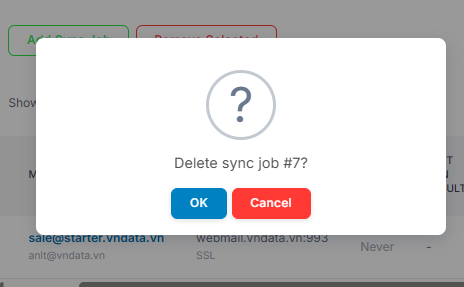
Sau khi xóa, Sync Job sẽ không còn xuất hiện trong danh sách.
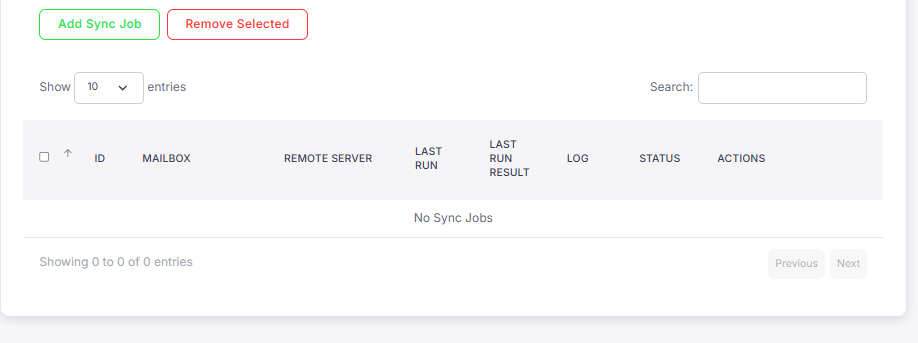
Việc xóa Sync Job chỉ dừng và loại bỏ tác vụ đồng bộ. Quý khách vẫn nên kiểm tra dữ liệu trong mailbox Mail Business trước khi ngừng hoặc xóa mailbox tại nhà cung cấp cũ.
9. Quy trình khuyến nghị khi chuyển hệ thống email
Để hạn chế thất thoát email trong quá trình chuyển đổi, quý khách nên thực hiện theo thứ tự:
- Tạo đầy đủ các tài khoản trên Mail Business của VNDATA.
- Tạo Sync Job cho từng mailbox.
- Chờ lần đồng bộ đầu tiên hoàn tất.
- Kiểm tra Last Run Result và View Log.
- Đăng nhập Webmail của Mail Business để kiểm tra dữ liệu thực tế.
- Duy trì Sync Job ở trạng thái Active trong thời gian chuyển đổi.
- Thực hiện thay đổi DNS/MX theo kế hoạch chuyển hệ thống email.
- Tiếp tục duy trì đồng bộ trong một khoảng thời gian phù hợp để lấy các email còn phát sinh tại hệ thống cũ.
- Kiểm tra lần cuối trước khi dừng hoặc xóa Sync Job.
Quan trọng: Không nên ngừng dịch vụ email cũ ngay sau lần đồng bộ đầu tiên. Hãy xác nhận dữ liệu, luồng nhận thư và quá trình chuyển đổi đã hoàn tất trước khi ngừng hệ thống cũ.
Cảm ơn quý khách đã theo dõi bài viết.