Các tính năng quản lý Email Accounts
Email Accounts là khu vực cho phép quý khách tạo mới, chỉnh sửa, theo dõi và xóa các tài khoản email thuộc dịch vụ Email Business. Bài viết này hướng dẫn chi tiết các thao tác quản lý tài khoản email trên hệ thống.
1. Truy cập trang quản lý Email Accounts
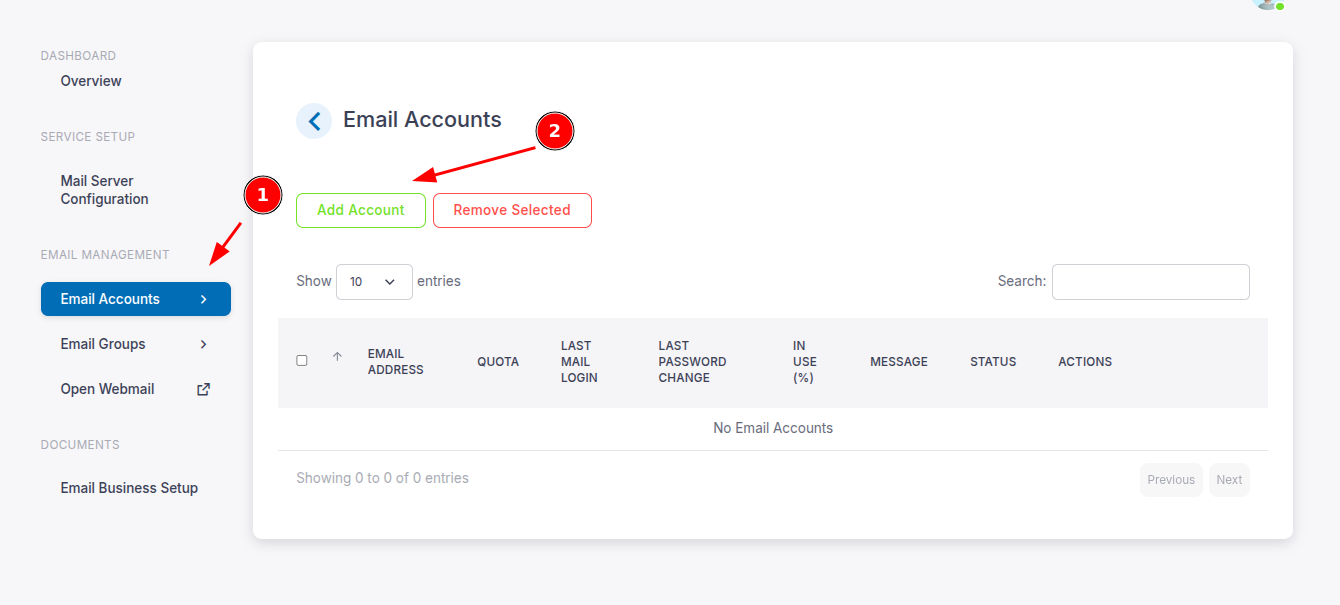
Tại giao diện quản trị dịch vụ Email Business, quý khách thực hiện như sau:
- Trên thanh menu bên trái, chọn Email Accounts.
- Hệ thống sẽ hiển thị danh sách các tài khoản email đang được quản lý.
- Chọn Add Account để tạo tài khoản email mới.
2. Tạo tài khoản email mới
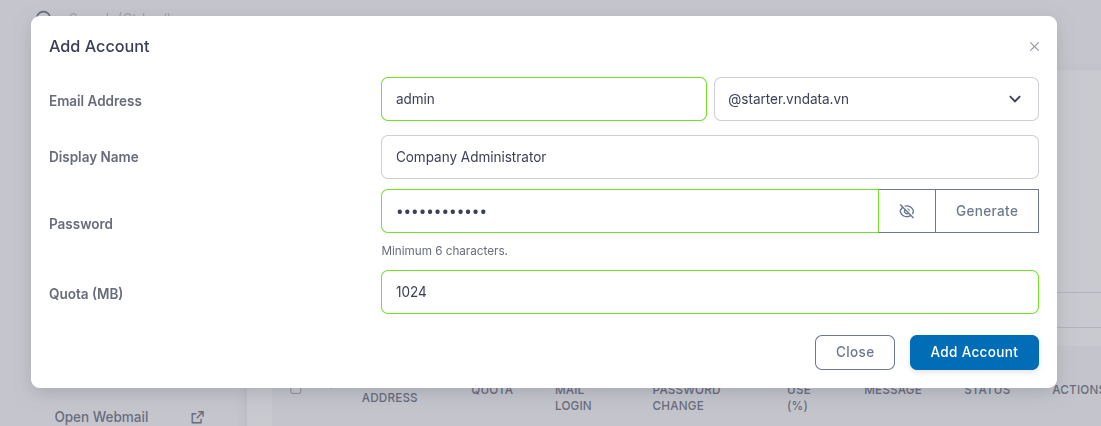
Tại cửa sổ Add Account, quý khách nhập các thông tin cần thiết:
- Email Address: Nhập tên tài khoản email và chọn tên miền tương ứng. Ví dụ:
admin@starter.vndata.vn. - Display Name: Nhập tên hiển thị của tài khoản, chẳng hạn
Company Administrator. - Password: Nhập mật khẩu cho tài khoản email. Mật khẩu phải có tối thiểu 6 ký tự. Quý khách có thể chọn Generate để hệ thống tự tạo mật khẩu.
- Quota (MB): Nhập dung lượng hộp thư được cấp cho tài khoản, tính theo MB. Ví dụ:
1024MB tương đương1 GB.
Sau khi hoàn tất, chọn Add Account để khởi tạo tài khoản.
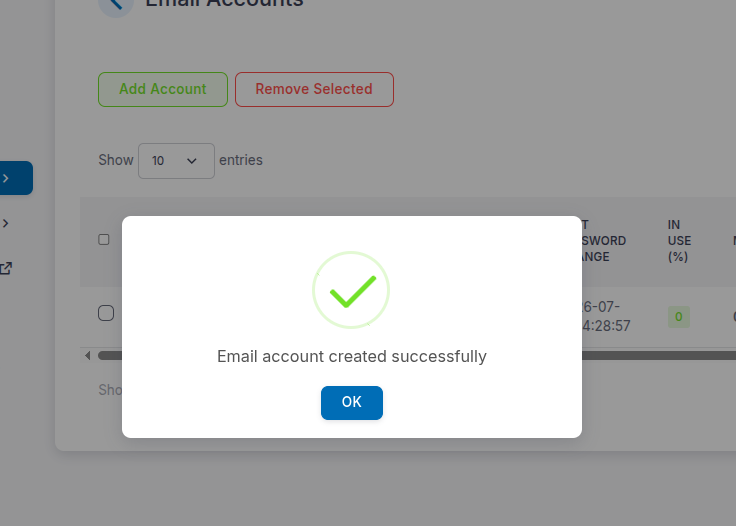
Khi tài khoản được tạo thành công, hệ thống sẽ hiển thị thông báo Email account created successfully. Chọn OK để đóng thông báo và quay lại danh sách tài khoản.
3. Theo dõi danh sách tài khoản email
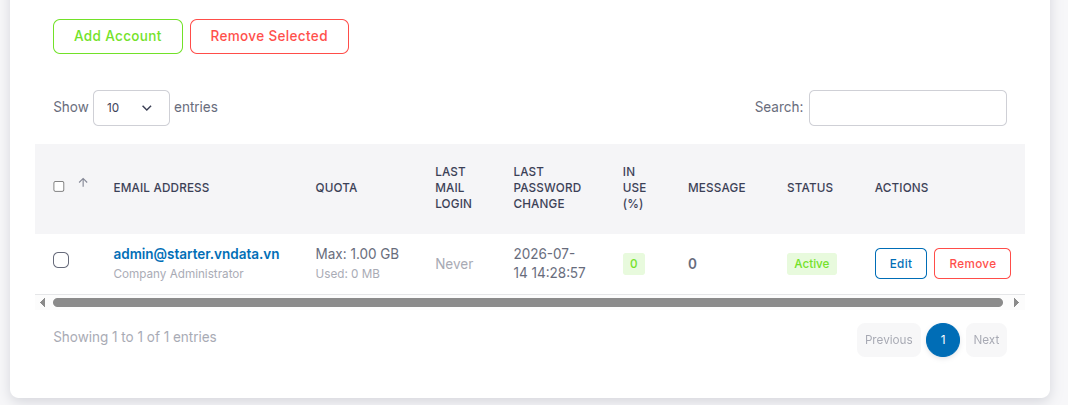
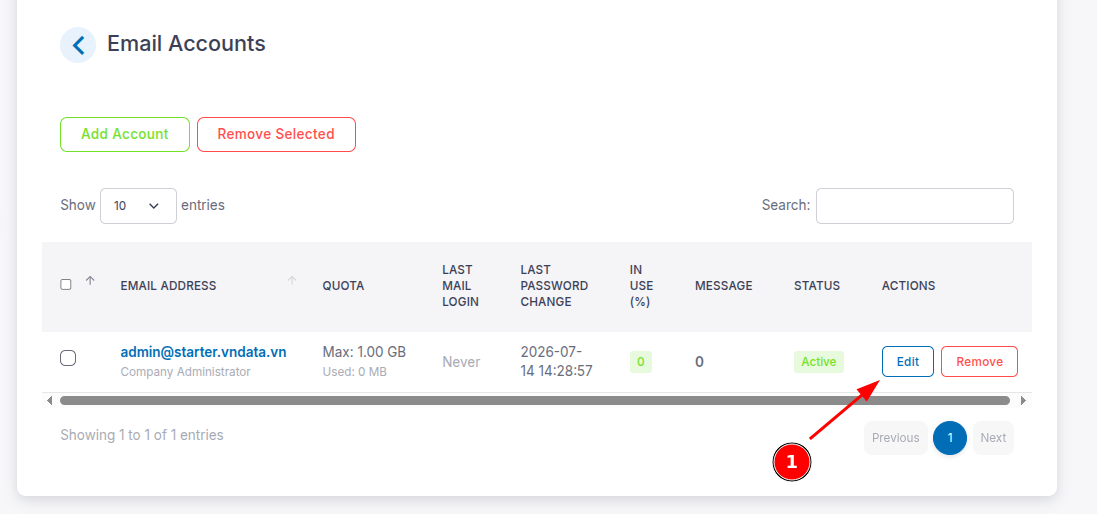
Sau khi khởi tạo, tài khoản sẽ xuất hiện trong danh sách Email Accounts. Tại đây, quý khách có thể theo dõi các thông tin:
- Email Address: Địa chỉ email và tên hiển thị.
- Quota: Dung lượng tối đa và dung lượng đã sử dụng.
- Last Mail Login: Thời điểm đăng nhập hộp thư gần nhất.
- Last Password Change: Thời điểm thay đổi mật khẩu gần nhất.
- In Use (%): Tỷ lệ dung lượng hộp thư đang được sử dụng.
- Message: Số lượng thư hiện có trong hộp thư.
- Status: Trạng thái hoạt động của tài khoản.
- Actions: Các thao tác chỉnh sửa hoặc xóa tài khoản.
Quý khách có thể sử dụng ô Search để tìm nhanh tài khoản hoặc thay đổi số lượng tài khoản hiển thị trên mỗi trang.
4. Chỉnh sửa tài khoản email
Tại tài khoản cần cập nhật, chọn Edit trong cột Actions.
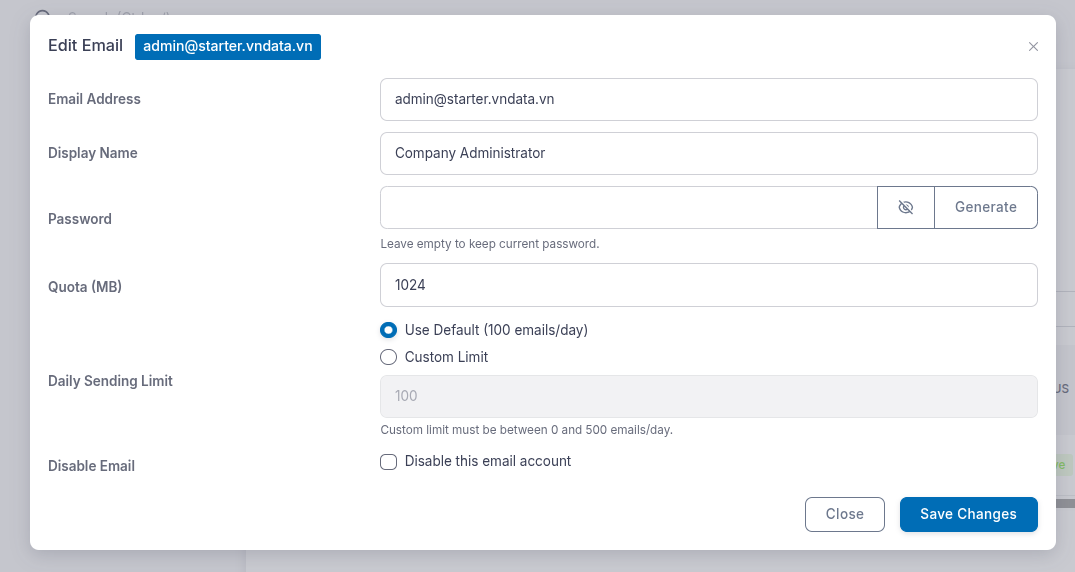
Trong cửa sổ Edit Email, quý khách có thể thay đổi các thông tin sau:
- Display Name: Cập nhật tên hiển thị của tài khoản.
- Password: Nhập mật khẩu mới khi cần thay đổi. Để trống trường này nếu muốn giữ nguyên mật khẩu hiện tại.
- Quota (MB): Điều chỉnh dung lượng hộp thư được cấp.
- Daily Sending Limit: Thiết lập giới hạn số email được gửi mỗi ngày:
- Use Default: Sử dụng giới hạn mặc định của hệ thống, ví dụ
100 email/ngày. - Custom Limit: Thiết lập giới hạn riêng từ
0đến500 email/ngày.
- Use Default: Sử dụng giới hạn mặc định của hệ thống, ví dụ
- Disable Email: Chọn Disable this email account để tạm ngừng hoạt động của tài khoản.
Sau khi cập nhật, chọn Save Changes để lưu thay đổi.
Lưu ý: Khi thay đổi mật khẩu, quý khách cần cập nhật lại mật khẩu trên các thiết bị hoặc phần mềm đang sử dụng tài khoản email này.
5. Xóa tài khoản email
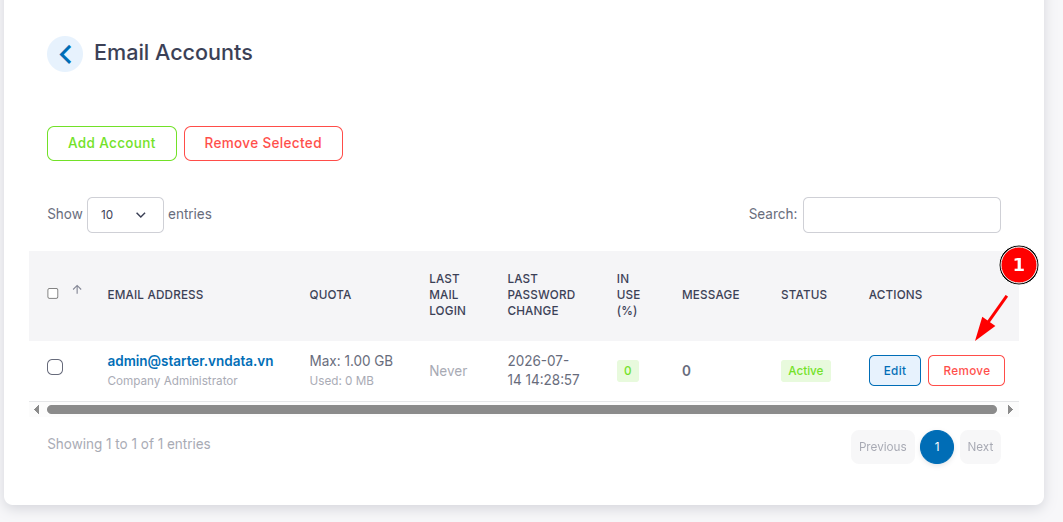
Để xóa một tài khoản, chọn Remove tại cột Actions của tài khoản cần xóa.
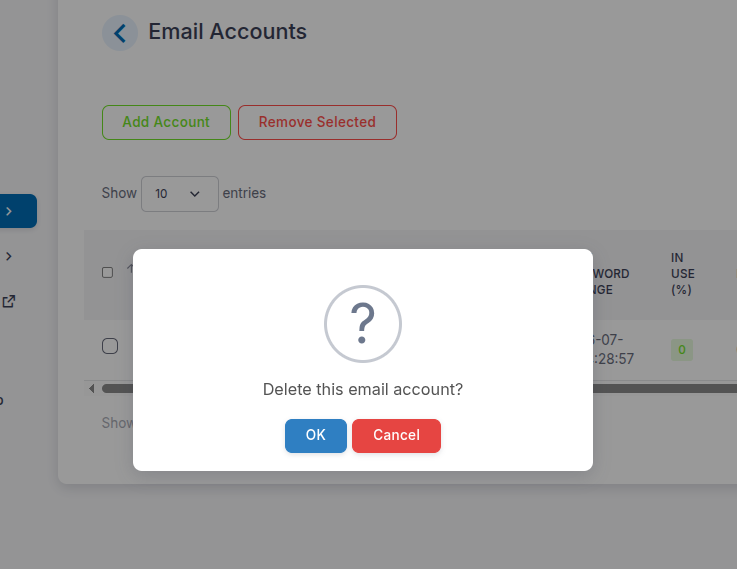
Hệ thống sẽ hiển thị cửa sổ xác nhận Delete this email account?:
- Chọn OK để xác nhận xóa.
- Chọn Cancel để hủy thao tác.
Sau khi xóa thành công, hệ thống hiển thị thông báo Email accounts deleted successfully và tài khoản sẽ không còn xuất hiện trong danh sách.
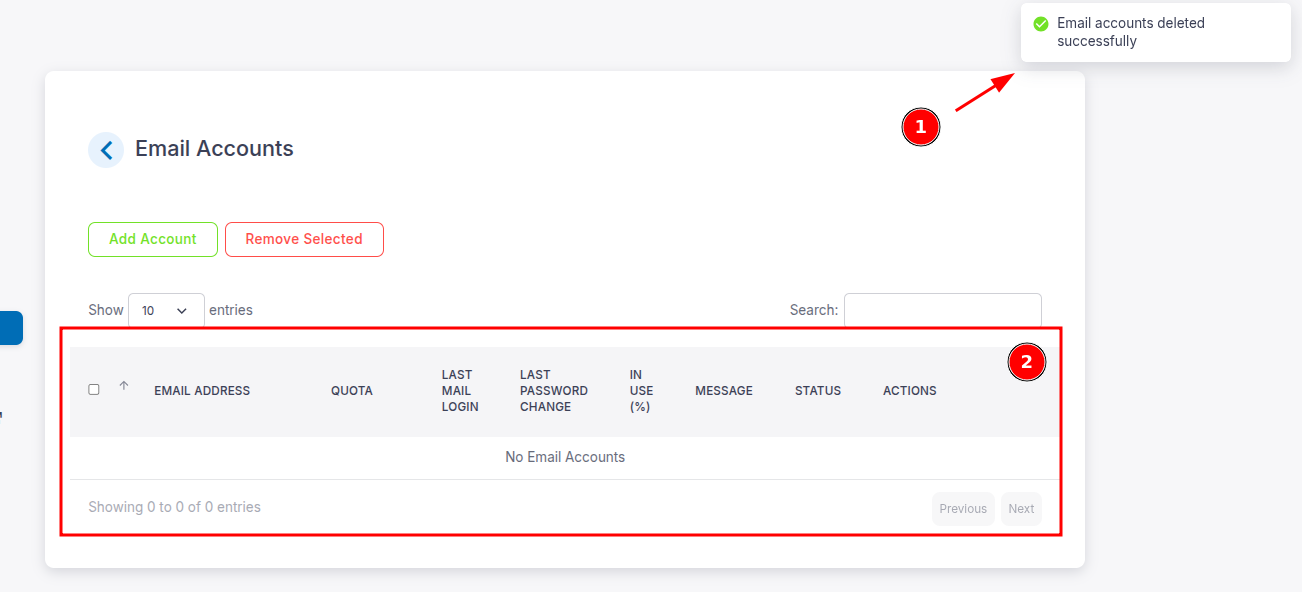
Ngoài ra, để xóa nhiều tài khoản cùng lúc, quý khách có thể đánh dấu các tài khoản cần xóa và chọn Remove Selected.
Cảnh báo: Việc xóa tài khoản có thể làm mất toàn bộ thư và dữ liệu đang được lưu trong hộp thư. Quý khách nên sao lưu các dữ liệu cần thiết trước khi thực hiện.
Cảm ơn quý khách đã theo dõi bài viết.