Các tính năng quản lý Email Groups
Email Groups là khu vực cho phép quý khách tạo và quản lý các nhóm email trong dịch vụ Email Business. Mỗi nhóm có một địa chỉ email riêng và bao gồm nhiều tài khoản thành viên, giúp việc gửi email đến một nhóm người dùng trở nên nhanh chóng và thuận tiện hơn.
1. Truy cập trang quản lý Email Groups
Tại giao diện quản trị dịch vụ Email Business, quý khách thực hiện như sau:
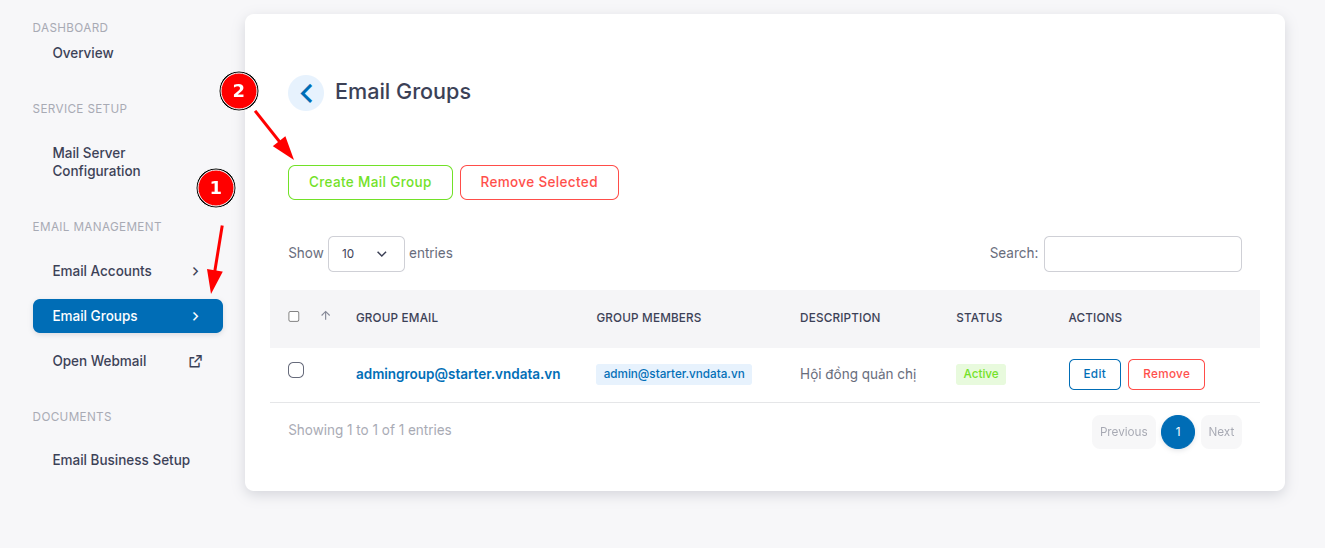
- Trên thanh menu bên trái, chọn Email Groups.
- Hệ thống hiển thị danh sách các nhóm email hiện có.
- Chọn Create Mail Group để tạo nhóm email mới.
2. Tạo nhóm email mới
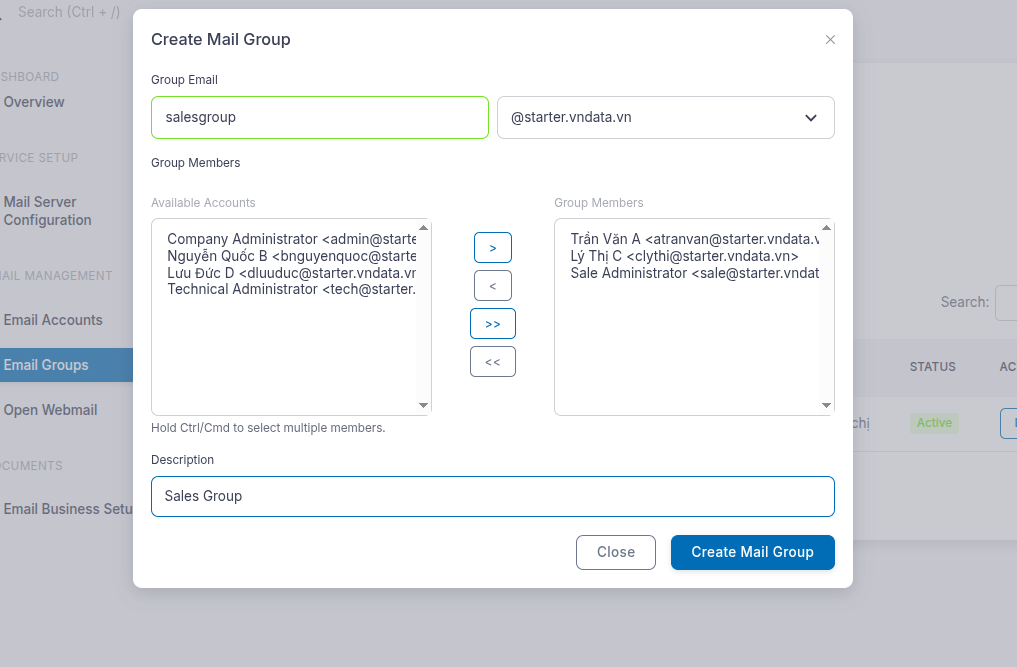
Tại cửa sổ Create Mail Group, quý khách nhập và lựa chọn các thông tin cần thiết:
- Group Email: Nhập tên nhóm email và chọn tên miền tương ứng. Ví dụ:
salesgroup@starter.vndata.vn. - Available Accounts: Danh sách các tài khoản email hiện có và có thể được thêm vào nhóm.
- Group Members: Danh sách các tài khoản đang là thành viên của nhóm.
- Description: Nhập nội dung mô tả để dễ nhận biết mục đích sử dụng của nhóm.
Quý khách có thể giữ phím Ctrl trên Windows/Linux hoặc Cmd trên macOS để chọn nhiều tài khoản cùng lúc.
Các nút điều khiển thành viên gồm:
- >: Thêm tài khoản đang chọn vào nhóm.
- <: Xóa tài khoản đang chọn khỏi nhóm.
- »: Thêm toàn bộ tài khoản vào nhóm.
- «: Xóa toàn bộ thành viên khỏi nhóm.
Sau khi hoàn tất thông tin, chọn Create Mail Group để tạo nhóm.
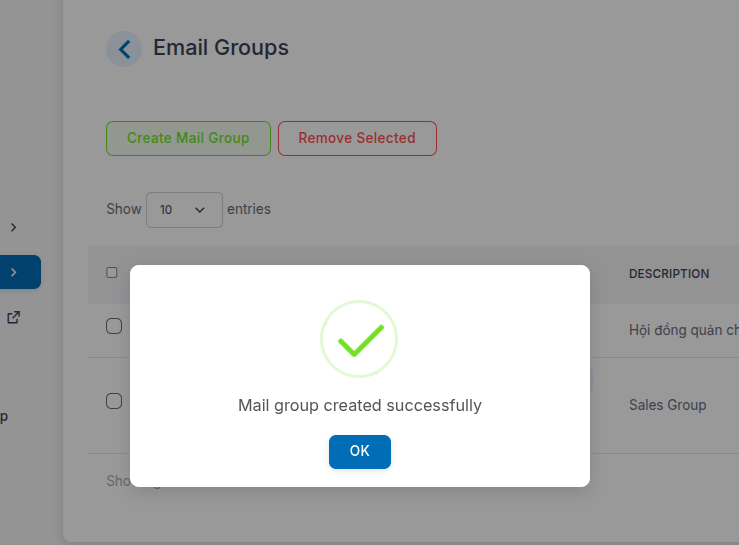
Khi nhóm được tạo thành công, hệ thống hiển thị thông báo Mail group created successfully. Chọn OK để đóng thông báo.
3. Theo dõi danh sách nhóm email
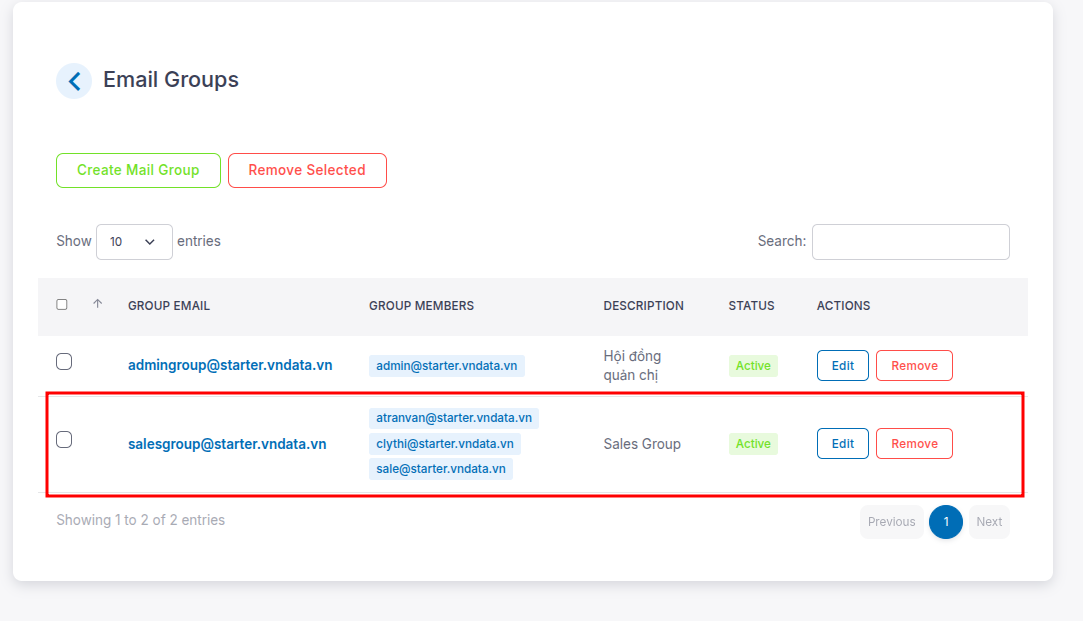
Sau khi tạo thành công, nhóm email sẽ xuất hiện trong danh sách Email Groups.
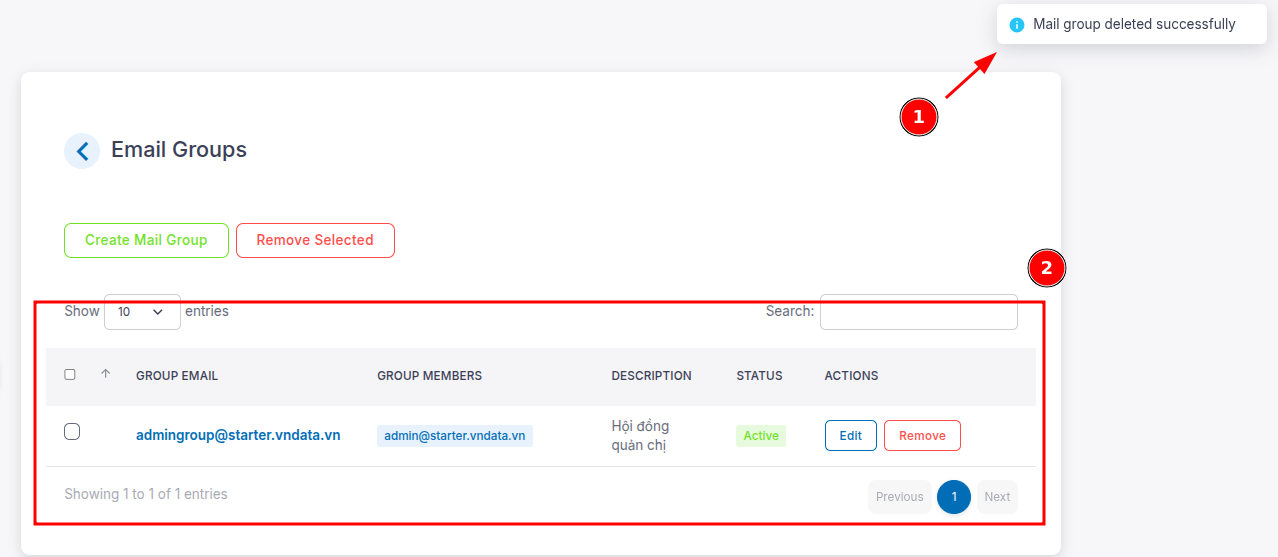
Tại đây, quý khách có thể theo dõi các thông tin:
- Group Email: Địa chỉ email của nhóm.
- Group Members: Các tài khoản email đang là thành viên.
- Description: Nội dung mô tả của nhóm.
- Status: Trạng thái hoạt động của nhóm.
- Actions: Các thao tác chỉnh sửa hoặc xóa nhóm.
Quý khách có thể sử dụng ô Search để tìm nhanh nhóm email hoặc thay đổi số lượng nhóm được hiển thị trên mỗi trang.
4. Chỉnh sửa nhóm email
Tại nhóm email cần cập nhật, chọn Edit trong cột Actions.
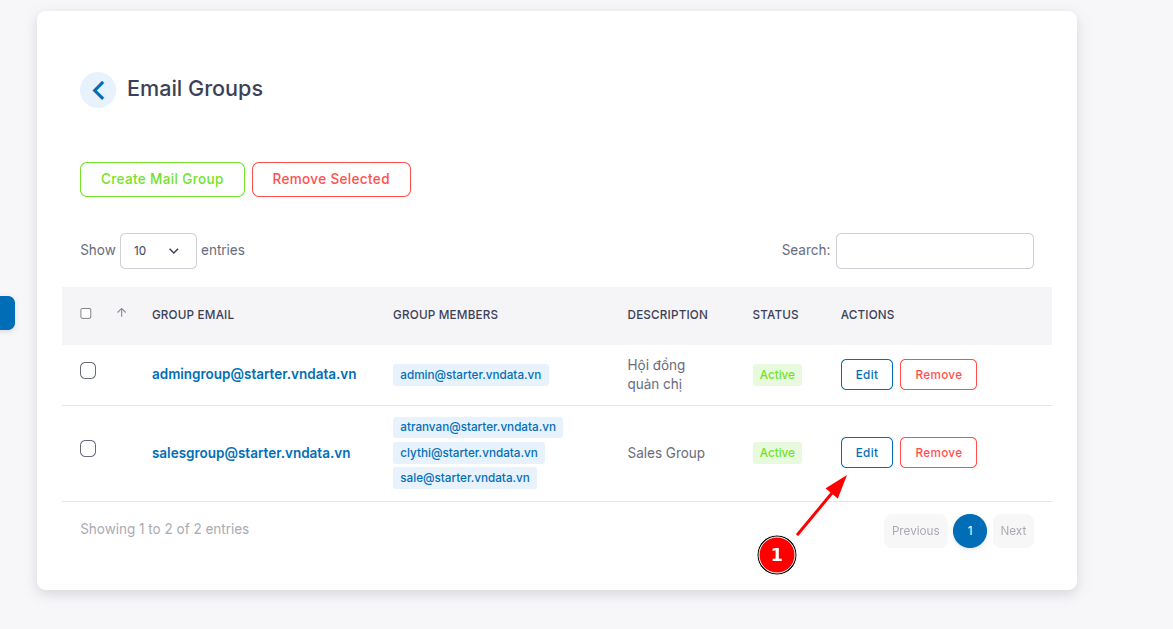
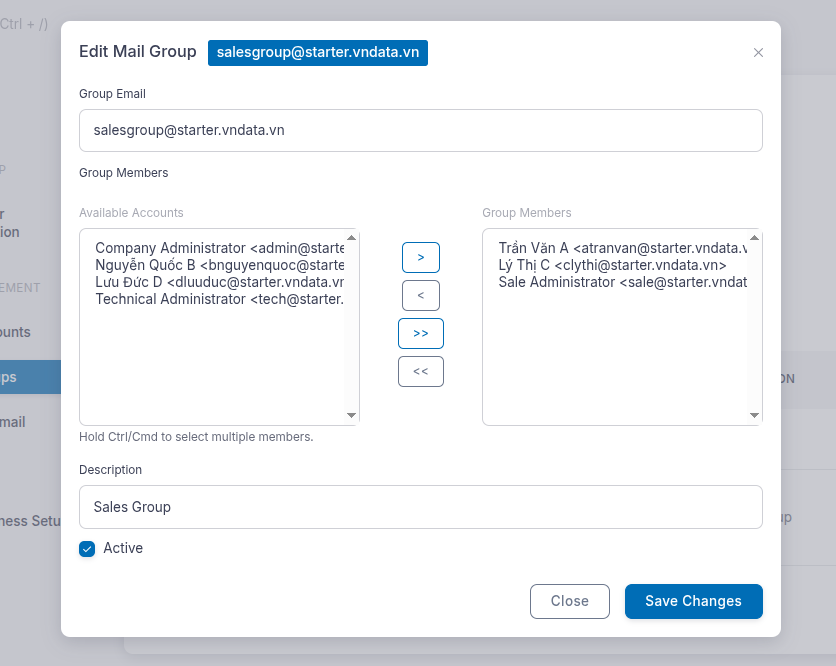
Trong cửa sổ Edit Mail Group, quý khách có thể cập nhật:
- Địa chỉ nhóm email.
- Danh sách thành viên của nhóm.
- Nội dung mô tả.
- Trạng thái hoạt động của nhóm thông qua tùy chọn Active.
Sử dụng các nút >, <, » và « để thêm hoặc xóa thành viên tương tự khi tạo nhóm mới.
Sau khi hoàn tất, chọn Save Changes để lưu các thay đổi. Chọn Close để đóng cửa sổ mà không tiếp tục chỉnh sửa.
Lưu ý: Trước khi lưu, quý khách nên kiểm tra kỹ danh sách thành viên để tránh gửi email nhóm đến nhầm người nhận.
5. Xóa một nhóm email
Để xóa một nhóm, chọn Remove tại cột Actions của nhóm email cần xóa.
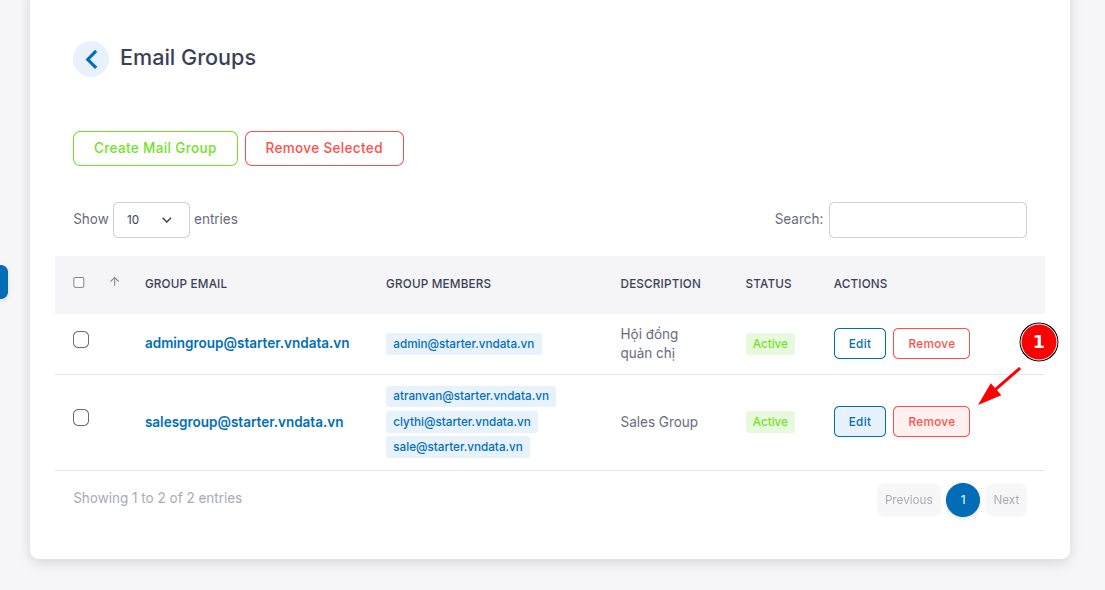
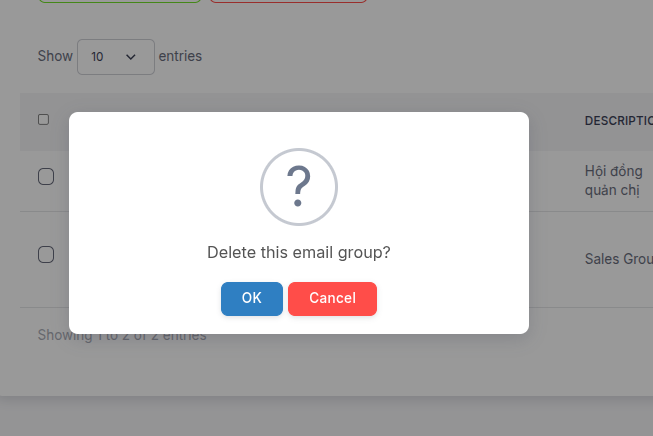
Hệ thống hiển thị cửa sổ xác nhận Delete this email group?:
- Chọn OK để xác nhận xóa.
- Chọn Cancel để hủy thao tác.
Sau khi xóa thành công, hệ thống hiển thị thông báo Mail group deleted successfully và nhóm email sẽ không còn xuất hiện trong danh sách.
6. Xóa nhiều nhóm email cùng lúc
Để xóa nhiều nhóm email, quý khách thực hiện như sau:
- Đánh dấu vào ô chọn bên trái các nhóm cần xóa.
- Chọn Remove Selected.
- Xác nhận thao tác xóa khi hệ thống hiển thị thông báo.
Cảnh báo: Nhóm email sau khi bị xóa sẽ không thể tiếp tục nhận thư gửi đến địa chỉ nhóm. Việc xóa nhóm không đồng nghĩa với việc xóa các tài khoản email thành viên.
Cảm ơn quý khách đã theo dõi bài viết.