Hướng dẫn sử dụng Webmail
Webmail là tính năng được tích hợp sẵn trong gói dịch vụ Email Business, cho phép quý khách truy cập hộp thư trực tiếp bằng trình duyệt mà không cần cài đặt thêm phần mềm như Outlook, Thunderbird hoặc Apple Mail.
1. Truy cập Webmail từ trang quản lý dịch vụ
Tại trang quản lý dịch vụ Email Business, quý khách chọn Open Webmail ở menu bên trái.
Hệ thống sẽ mở trang Webmail trong một tab mới của trình duyệt.
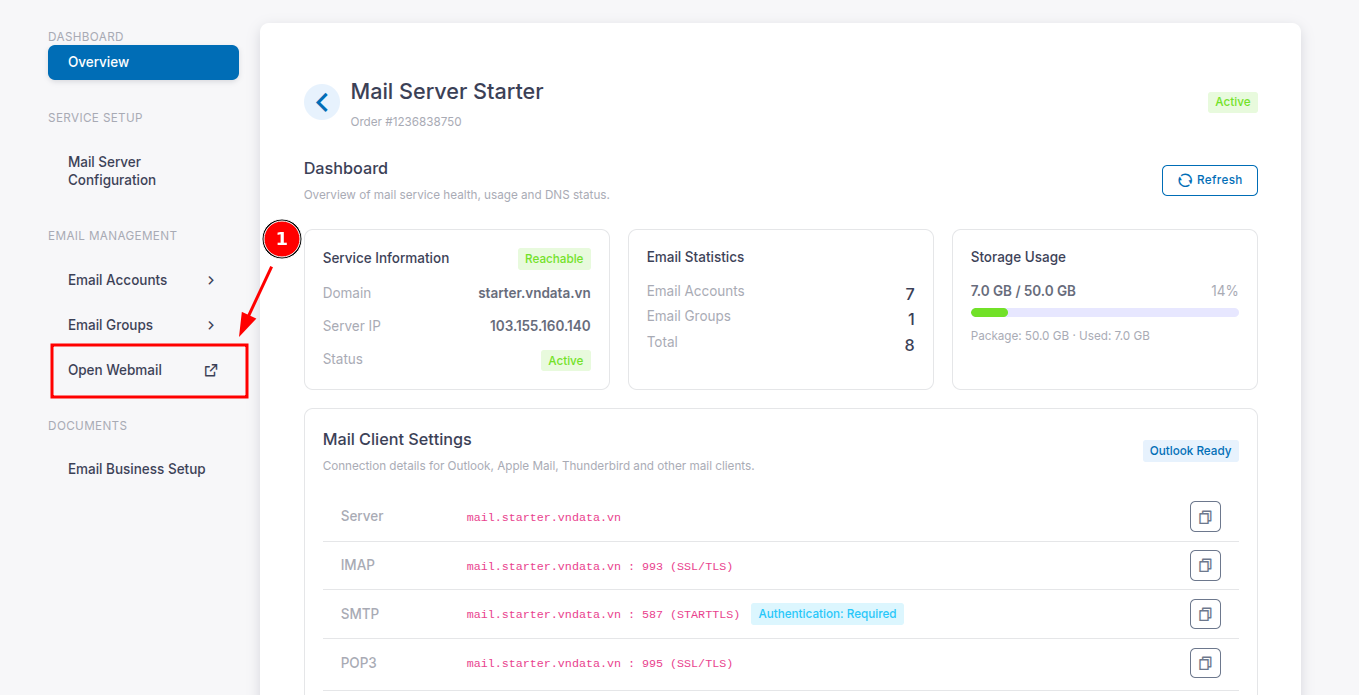
Lưu ý: Địa chỉ Webmail thường có dạng
mail.tenmiencuaban.vn. Quý khách có thể lưu địa chỉ này vào dấu trang của trình duyệt để truy cập nhanh trong những lần sau.
2. Đăng nhập vào Webmail
Tại trang đăng nhập Business Mail, quý khách nhập thông tin của tài khoản email:
- Email address: Nhập đầy đủ địa chỉ email, ví dụ
admin@starter.vndata.vn. - Password: Nhập mật khẩu của tài khoản email.
- Chọn Sign In để đăng nhập.
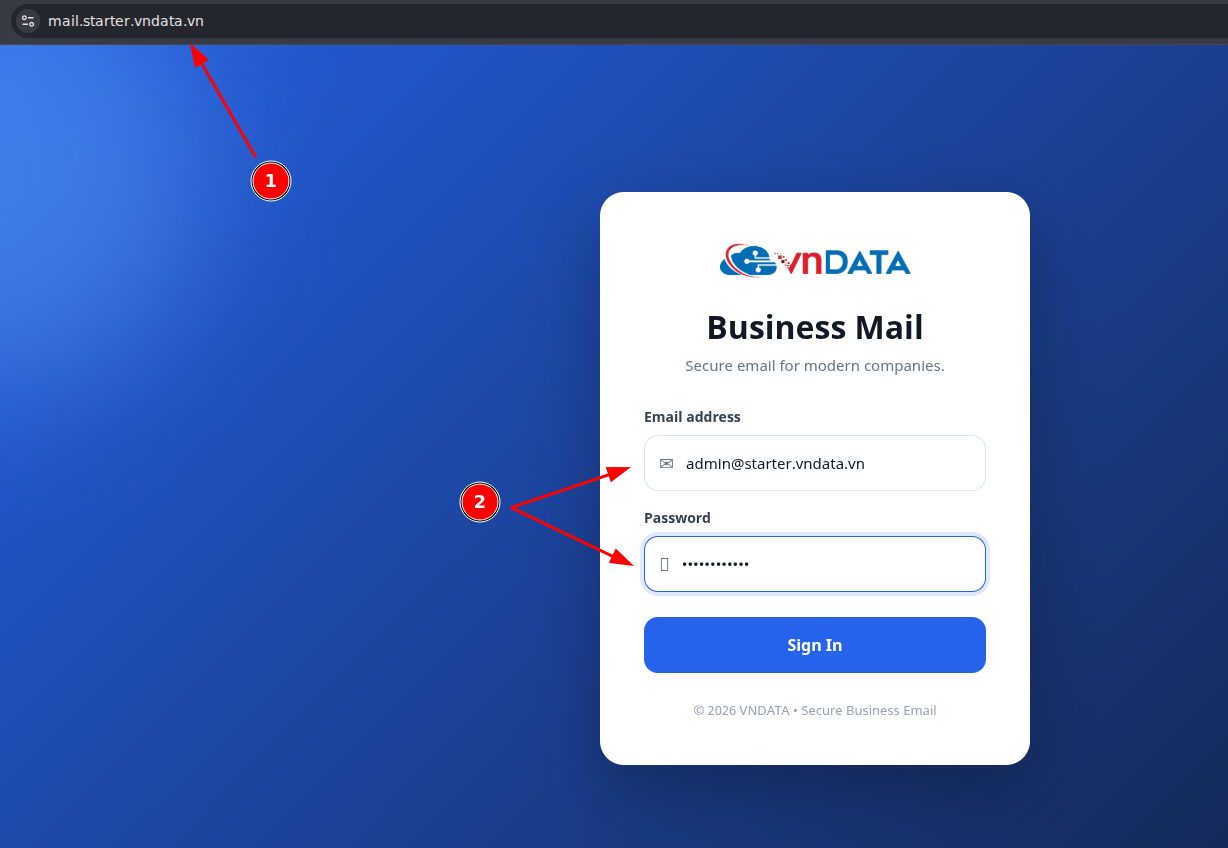
Nếu không đăng nhập được, quý khách cần kiểm tra lại:
- Địa chỉ email đã được nhập đầy đủ và đúng tên miền.
- Mật khẩu có phân biệt chữ hoa và chữ thường.
- Tài khoản email vẫn đang ở trạng thái hoạt động.
- Không có khoảng trắng thừa ở đầu hoặc cuối địa chỉ email và mật khẩu.
Khuyến nghị bảo mật: Không lưu mật khẩu trên máy tính công cộng hoặc thiết bị không thuộc quyền quản lý của quý khách.
3. Làm quen với giao diện Webmail
Sau khi đăng nhập thành công, hệ thống hiển thị giao diện quản lý hộp thư.
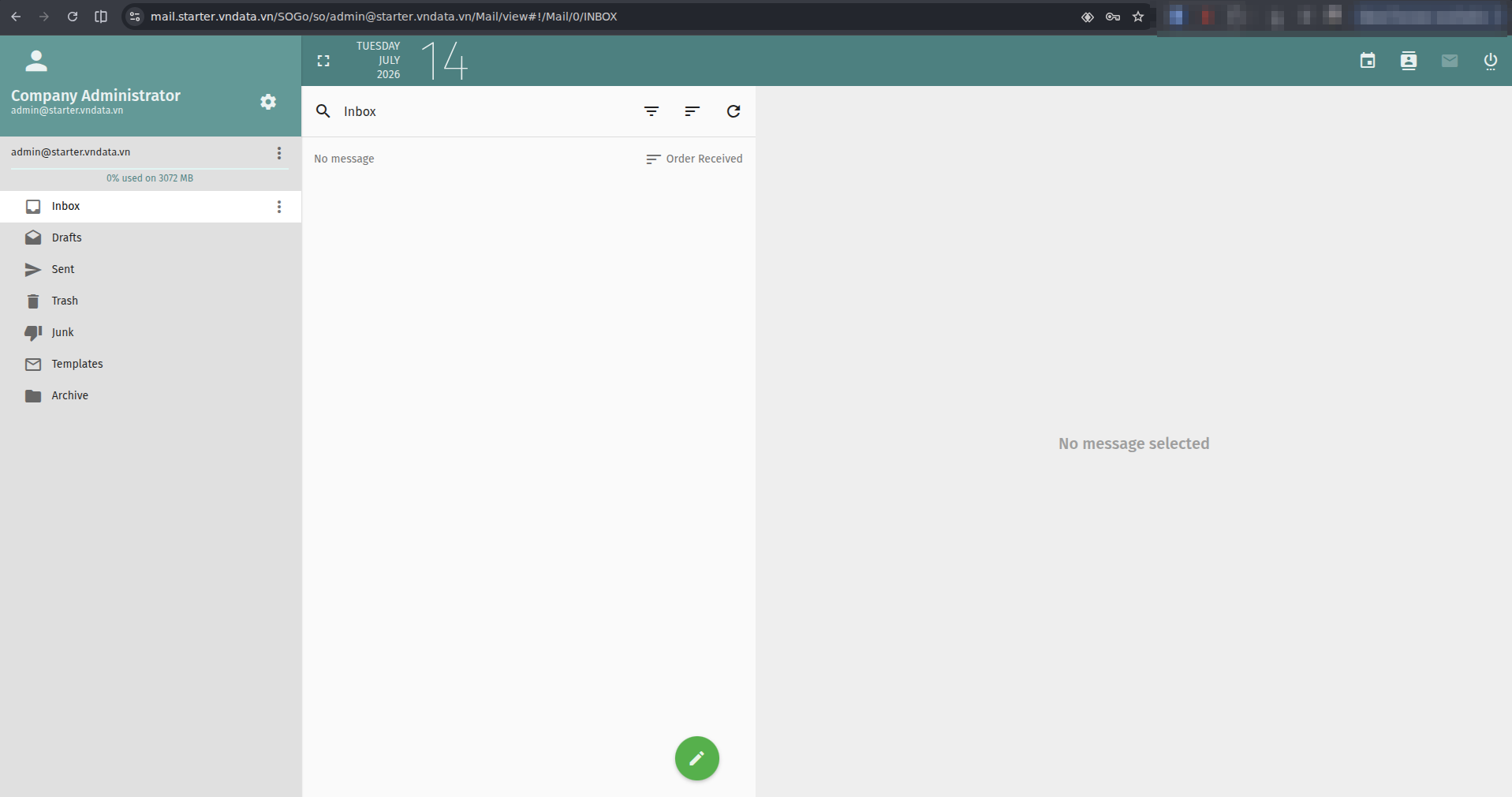
Các khu vực chính trên giao diện gồm:
- Inbox: Chứa các email đã nhận.
- Drafts: Chứa các email đang soạn dở và chưa gửi.
- Sent: Chứa các email đã gửi.
- Trash: Chứa các email đã xóa.
- Junk: Chứa các email bị hệ thống nhận diện là thư rác.
- Templates: Quản lý các mẫu email được lưu để sử dụng lại.
- Archive: Chứa các email đã được lưu trữ.
- Thanh danh sách thư: Hiển thị các email thuộc thư mục đang được chọn.
- Khu vực đọc thư: Hiển thị nội dung của email đang được mở.
- Biểu tượng cây bút: Dùng để soạn email mới.
- Biểu tượng bánh răng: Truy cập phần cài đặt tài khoản và Webmail.
- Biểu tượng nguồn: Đăng xuất khỏi Webmail.
4. Đọc email
Để đọc email, quý khách thực hiện như sau:
- Chọn thư mục Inbox.
- Chọn email cần xem trong danh sách thư.
- Nội dung email sẽ được hiển thị tại khu vực bên phải.
Khi xử lý email, quý khách nên kiểm tra kỹ địa chỉ người gửi trước khi mở liên kết hoặc tải tệp đính kèm, đặc biệt với các email yêu cầu cung cấp mật khẩu, mã xác thực hoặc thông tin thanh toán.
5. Soạn và gửi email mới
Để tạo email mới:
- Chọn biểu tượng cây bút ở phía dưới giao diện.
- Nhập địa chỉ người nhận.
- Nhập tiêu đề và nội dung email.
- Đính kèm tệp nếu cần.
- Kiểm tra lại thông tin rồi chọn nút gửi.
Khi gửi email cho nhiều người:
- Sử dụng Cc khi các người nhận có thể nhìn thấy địa chỉ email của nhau.
- Sử dụng Bcc khi cần ẩn danh sách người nhận.
- Không nên gửi tệp đính kèm có dung lượng quá lớn.
- Nên đặt tiêu đề rõ ràng để người nhận dễ xác định nội dung.
6. Quản lý email
Quý khách có thể sử dụng các thư mục có sẵn để quản lý hộp thư hiệu quả:
- Chuyển email không còn cần xử lý vào Archive.
- Xóa email không cần thiết và kiểm tra thư mục Trash định kỳ.
- Kiểm tra thư mục Junk nếu không tìm thấy email đang chờ.
- Lưu email chưa hoàn tất vào Drafts.
- Sử dụng Templates cho các nội dung thường xuyên phải gửi lại.
Dung lượng đã sử dụng của tài khoản được hiển thị bên dưới địa chỉ email. Quý khách nên dọn dẹp thư cũ và các tệp đính kèm không cần thiết khi dung lượng hộp thư gần đầy.
7. Đăng xuất khỏi Webmail
Sau khi sử dụng xong, đặc biệt trên máy tính dùng chung, quý khách cần chọn biểu tượng nguồn ở góc trên bên phải để đăng xuất.
Không nên chỉ đóng tab trình duyệt vì phiên đăng nhập có thể vẫn còn hiệu lực và người khác có thể truy cập vào hộp thư.
Cảm ơn quý khách đã theo dõi bài viết.