Cấu hình Thunderbird
Thunderbird là ứng dụng quản lý email miễn phí, cho phép quý khách gửi, nhận và đồng bộ thư của dịch vụ Email Business trực tiếp trên máy tính. Bài viết này hướng dẫn cách thêm tài khoản Email Business vào Thunderbird bằng giao thức IMAP.
1. Thông tin cần chuẩn bị
Trước khi cấu hình, quý khách cần chuẩn bị:
- Địa chỉ email đầy đủ, ví dụ:
admin@starter.vndata.vn. - Mật khẩu của tài khoản email.
- Địa chỉ máy chủ thư của dịch vụ Email Business.
- Thunderbird đã được cài đặt trên máy tính.
Khuyến nghị sử dụng IMAP để thư và các thư mục được đồng bộ giữa Thunderbird, Webmail và những thiết bị khác.
2. Mở phần Account Settings
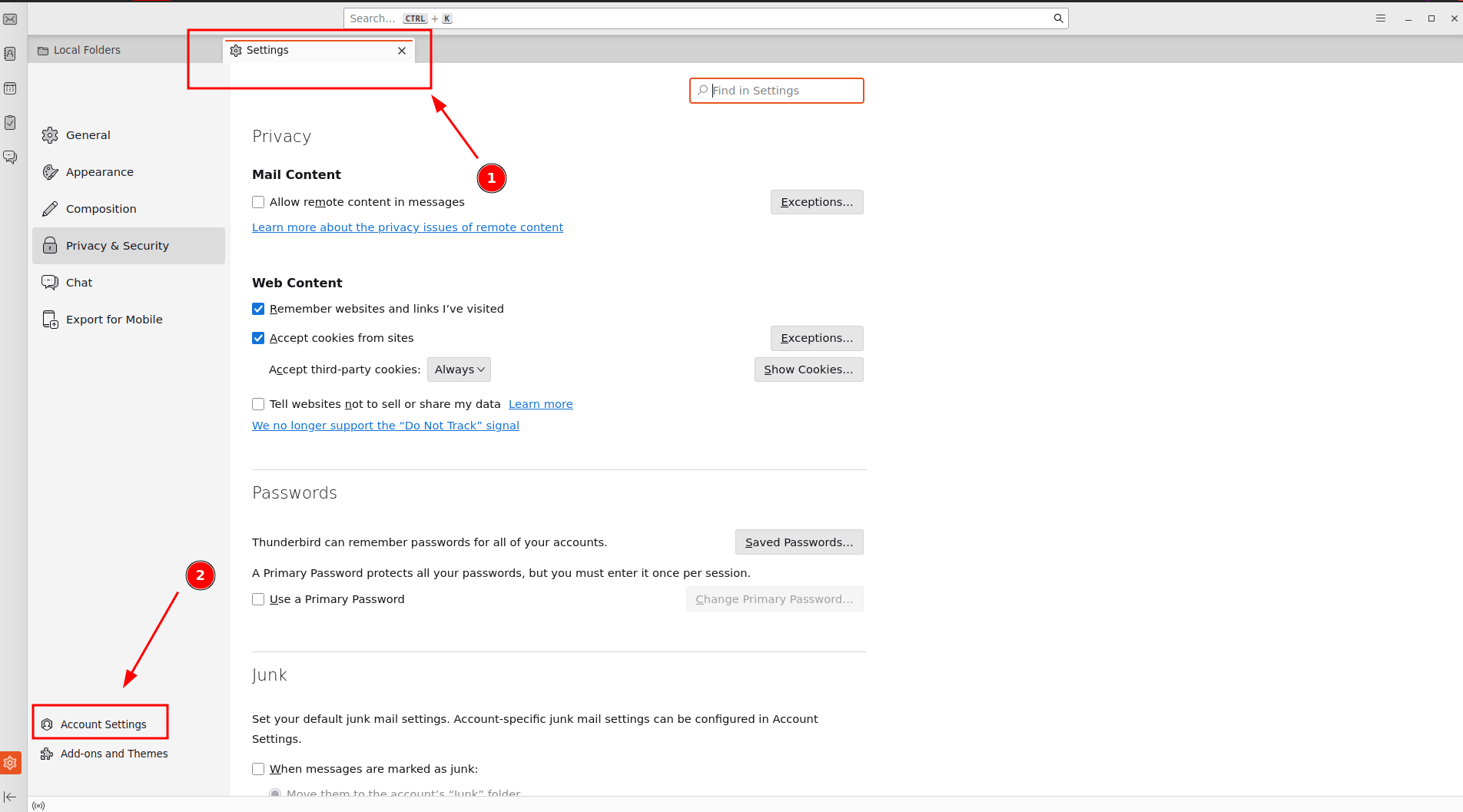
Khởi động Thunderbird và thực hiện theo các bước:
- Mở Settings.
- Tại góc dưới bên trái, chọn Account Settings.
3. Thêm tài khoản email mới
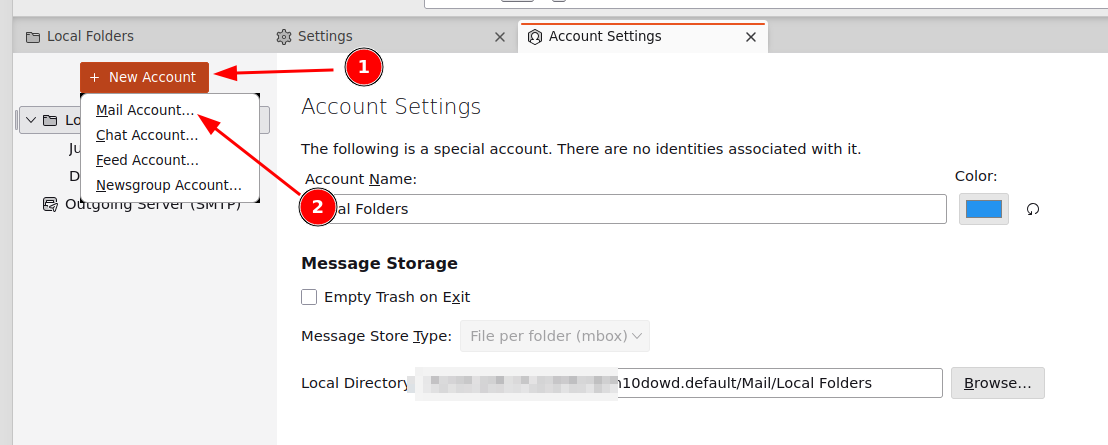
Trong giao diện Account Settings:
- Chọn New Account.
- Chọn Mail Account.
4. Nhập thông tin tài khoản Email Business
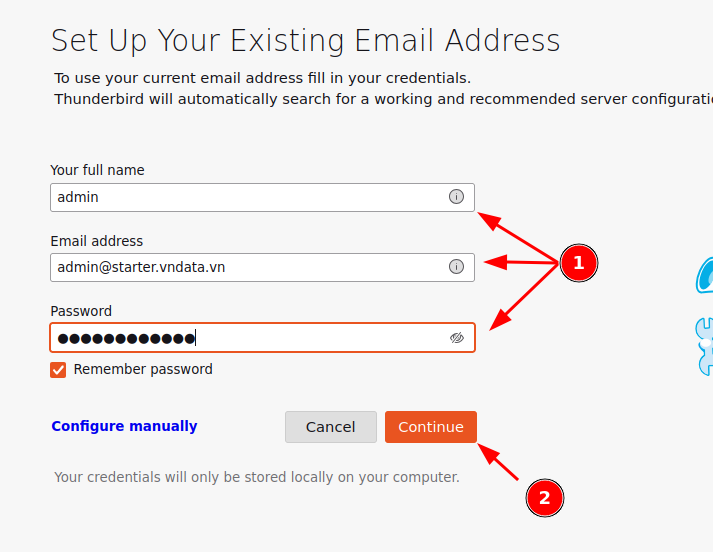
Tại cửa sổ Set Up Your Existing Email Address, nhập các thông tin sau:
- Your full name: Tên hiển thị khi gửi email.
- Email address: Địa chỉ Email Business đầy đủ.
- Password: Mật khẩu của tài khoản email.
- Remember password: Đánh dấu nếu muốn Thunderbird ghi nhớ mật khẩu trên thiết bị.
Sau khi nhập đầy đủ thông tin, chọn Continue.
Lưu ý bảo mật: Chỉ bật tùy chọn ghi nhớ mật khẩu trên máy tính cá nhân hoặc thiết bị do quý khách trực tiếp quản lý.
5. Chọn cấu hình IMAP
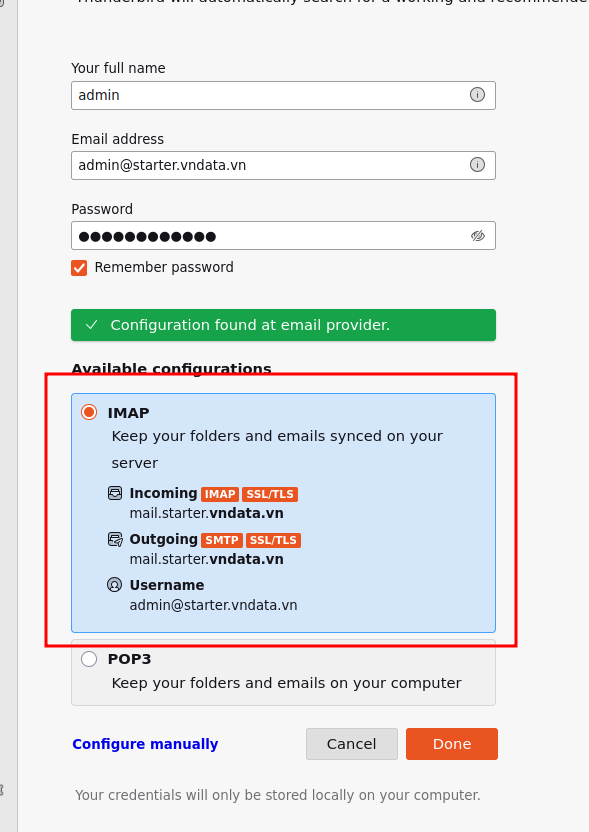
Thunderbird sẽ tự động tìm cấu hình máy chủ phù hợp. Khi xuất hiện thông báo Configuration found at email provider, chọn cấu hình IMAP.
Cấu hình IMAP giúp lưu và đồng bộ thư trên máy chủ, phù hợp khi quý khách sử dụng email trên nhiều thiết bị hoặc đồng thời sử dụng Webmail.
Kiểm tra các thông tin hiển thị:
- Máy chủ nhận thư:
mail.tenmiencuaban.vn. - Giao thức nhận thư: IMAP.
- Bảo mật: SSL/TLS.
- Máy chủ gửi thư:
mail.tenmiencuaban.vn. - Giao thức gửi thư: SMTP.
- Tên đăng nhập: Địa chỉ email đầy đủ.
Sau khi kiểm tra, chọn Done.
6. Cấu hình thủ công khi Thunderbird không tự động nhận diện
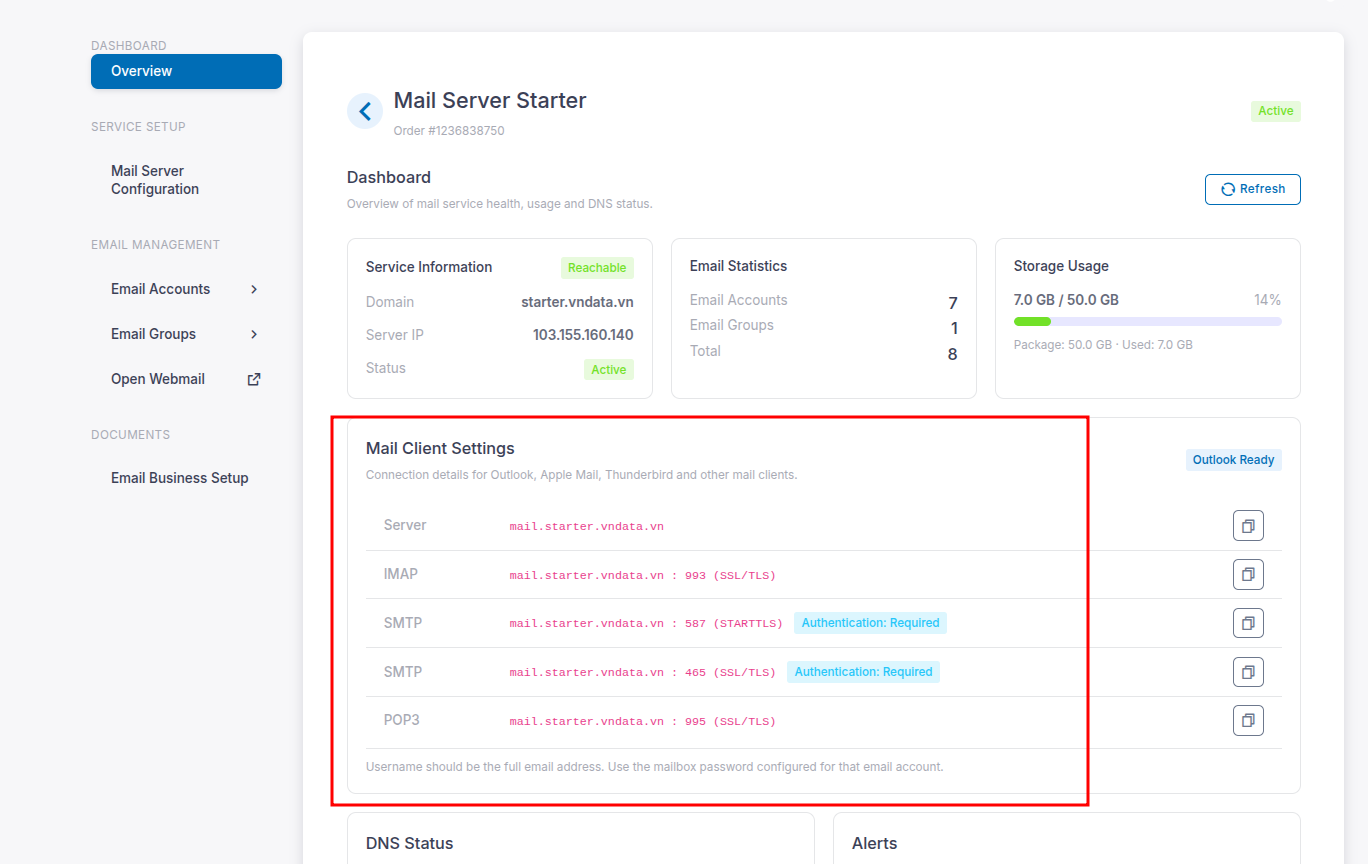
Nếu Thunderbird không tìm thấy cấu hình hoặc thông tin tự động không chính xác, chọn Configure manually và nhập thông số được cung cấp trong trang quản lý Email Business.
Quý khách có thể xem thông tin tại khu vực Mail Client Settings của dịch vụ.
Các thông số cấu hình thông dụng:
Máy chủ nhận thư bằng IMAP
| Thông số | Giá trị |
|---|---|
| Protocol | IMAP |
| Server | mail.tenmiencuaban.vn |
| Port | 993 |
| Connection security | SSL/TLS |
| Authentication method | Normal password |
| Username | Địa chỉ email đầy đủ |
Máy chủ gửi thư bằng SMTP
Quý khách có thể sử dụng một trong hai cấu hình sau:
| Thông số | SMTP với STARTTLS | SMTP với SSL/TLS |
|---|---|---|
| Server | mail.tenmiencuaban.vn | mail.tenmiencuaban.vn |
| Port | 587 | 465 |
| Connection security | STARTTLS | SSL/TLS |
| Authentication | Bắt buộc | Bắt buộc |
| Username | Địa chỉ email đầy đủ | Địa chỉ email đầy đủ |
Không nhập tên tài khoản rút gọn. Tên đăng nhập phải là địa chỉ email đầy đủ, ví dụ
admin@starter.vndata.vn.
Dịch vụ cũng hỗ trợ POP3 qua cổng 995 với SSL/TLS. Tuy nhiên, IMAP được khuyến nghị vì khả năng đồng bộ thư và thư mục giữa nhiều thiết bị.
7. Hoàn tất việc thêm tài khoản
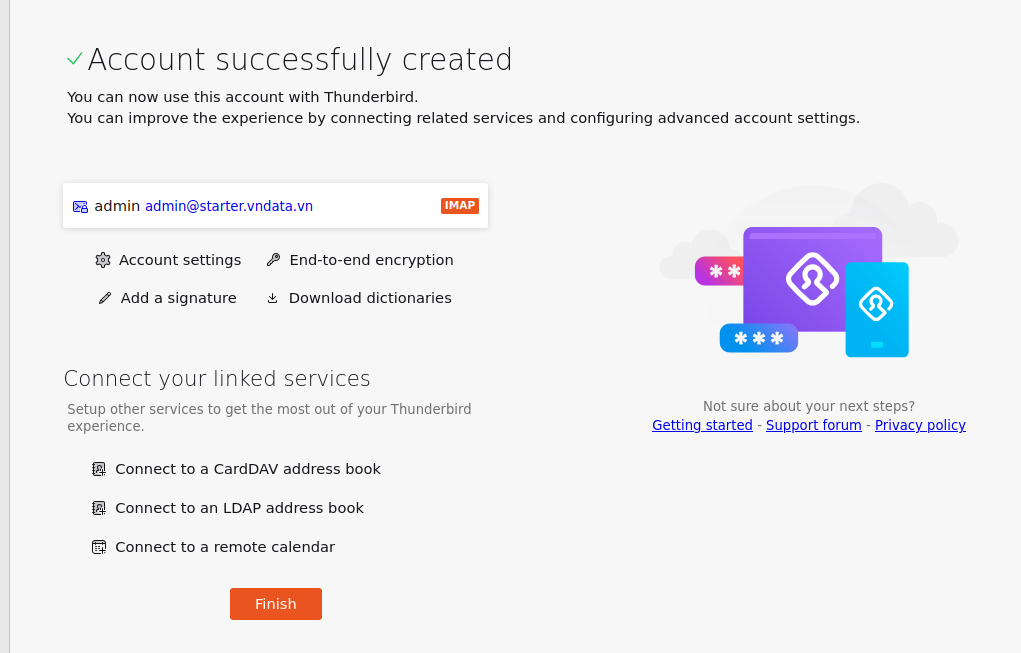
Khi cấu hình thành công, Thunderbird hiển thị thông báo Account successfully created.
Quý khách có thể thiết lập thêm chữ ký, mã hóa đầu cuối hoặc các tùy chọn tài khoản khác. Chọn Finish để hoàn tất.
8. Kiểm tra gửi và nhận email
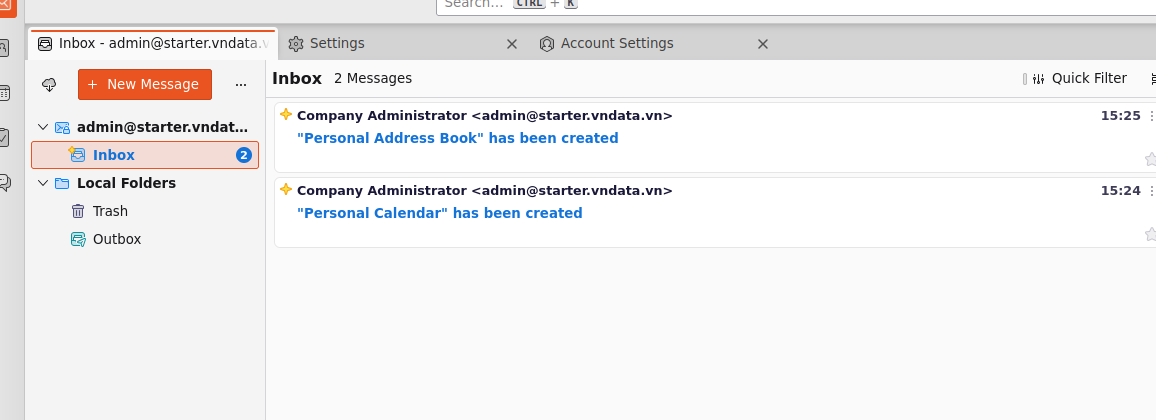
Sau khi hoàn tất, tài khoản Email Business sẽ xuất hiện trong thanh thư mục bên trái của Thunderbird.
Thực hiện kiểm tra:
- Mở thư mục Inbox để xác nhận Thunderbird nhận và đồng bộ thư.
- Chọn New Message để gửi một email thử nghiệm.
- Kiểm tra thư đã gửi trong thư mục Sent.
- Xác nhận email thử nghiệm đã đến hộp thư người nhận.
9. Xử lý một số lỗi thường gặp
Thunderbird báo sai mật khẩu
- Kiểm tra mật khẩu có phân biệt chữ hoa và chữ thường.
- Xóa khoảng trắng thừa ở đầu hoặc cuối thông tin đăng nhập.
- Đảm bảo tên đăng nhập là địa chỉ email đầy đủ.
- Thử đăng nhập Webmail để xác nhận tài khoản và mật khẩu vẫn hoạt động.
Nhận được thư nhưng không gửi được
- Kiểm tra máy chủ SMTP.
- Sử dụng cổng
587với STARTTLS hoặc cổng465với SSL/TLS. - Đảm bảo SMTP đã bật xác thực.
- Tên đăng nhập SMTP phải là địa chỉ email đầy đủ.
Không nhận được thư
- Kiểm tra máy chủ IMAP và cổng
993. - Đảm bảo kiểu bảo mật là SSL/TLS.
- Kiểm tra kết nối Internet và phần mềm tường lửa trên máy tính.
- Kiểm tra thư trực tiếp trên Webmail để xác định thư đã đến máy chủ hay chưa.
Xuất hiện cảnh báo chứng chỉ
Không nên bỏ qua cảnh báo chứng chỉ. Hãy kiểm tra lại tên máy chủ đã nhập có trùng với thông tin trong Mail Client Settings hay không.
Cảm ơn quý khách đã theo dõi bài viết.