Tính năng Presigned URL
1. Đăng ký sử dụng gói lưu trữ dữ liệu - S3
- Nếu quý khách chưa có gói S3, vui lòng tham khảo và đăng ký dịch vụ theo link.
2. Truy cập và khởi tạo Presigned URL
Truy cập vào Portal Cloud VNDATA và đăng nhập bằng thông tin tài khoản tương tự trang VNDATA - Clients Portal.
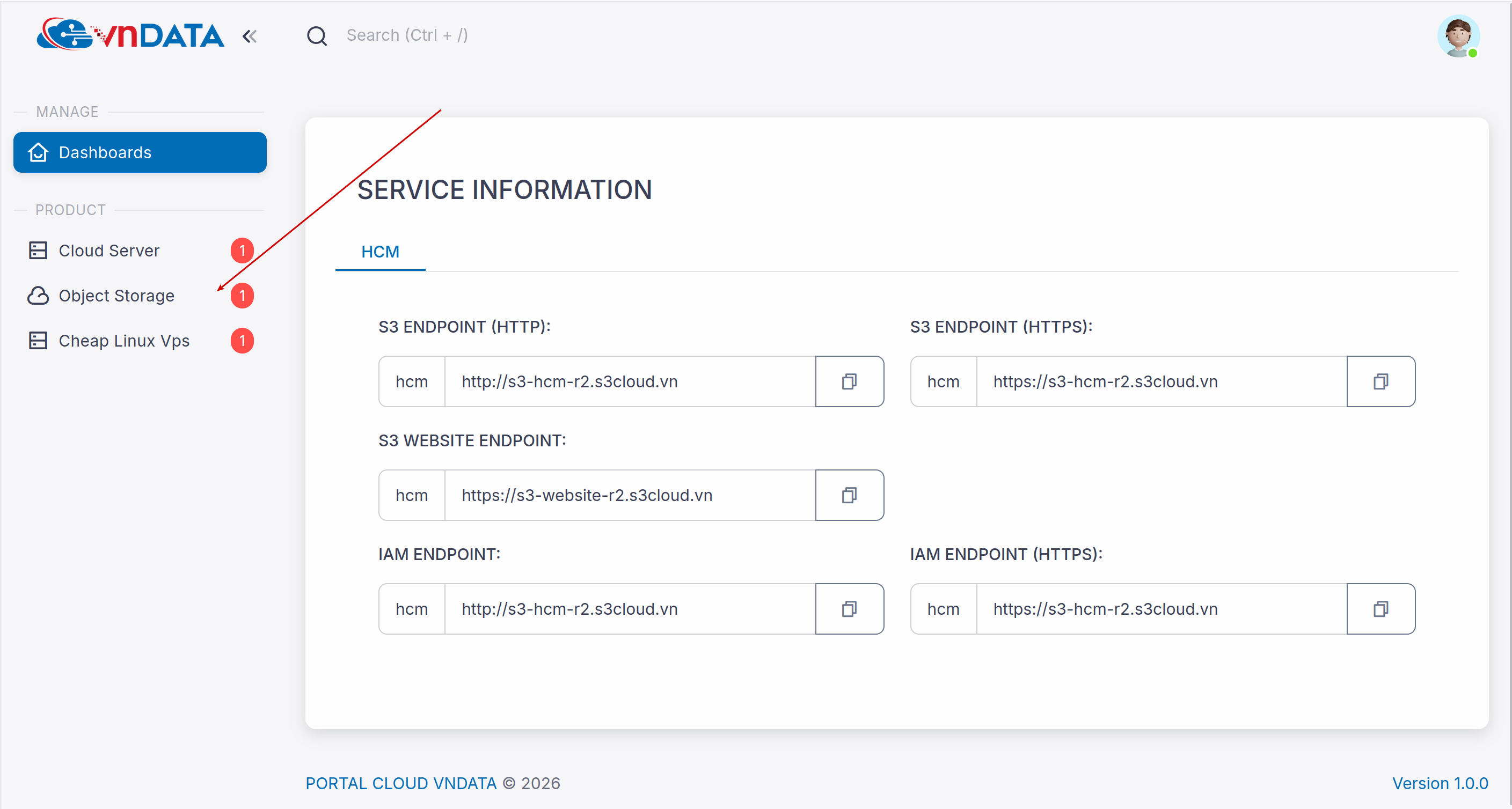
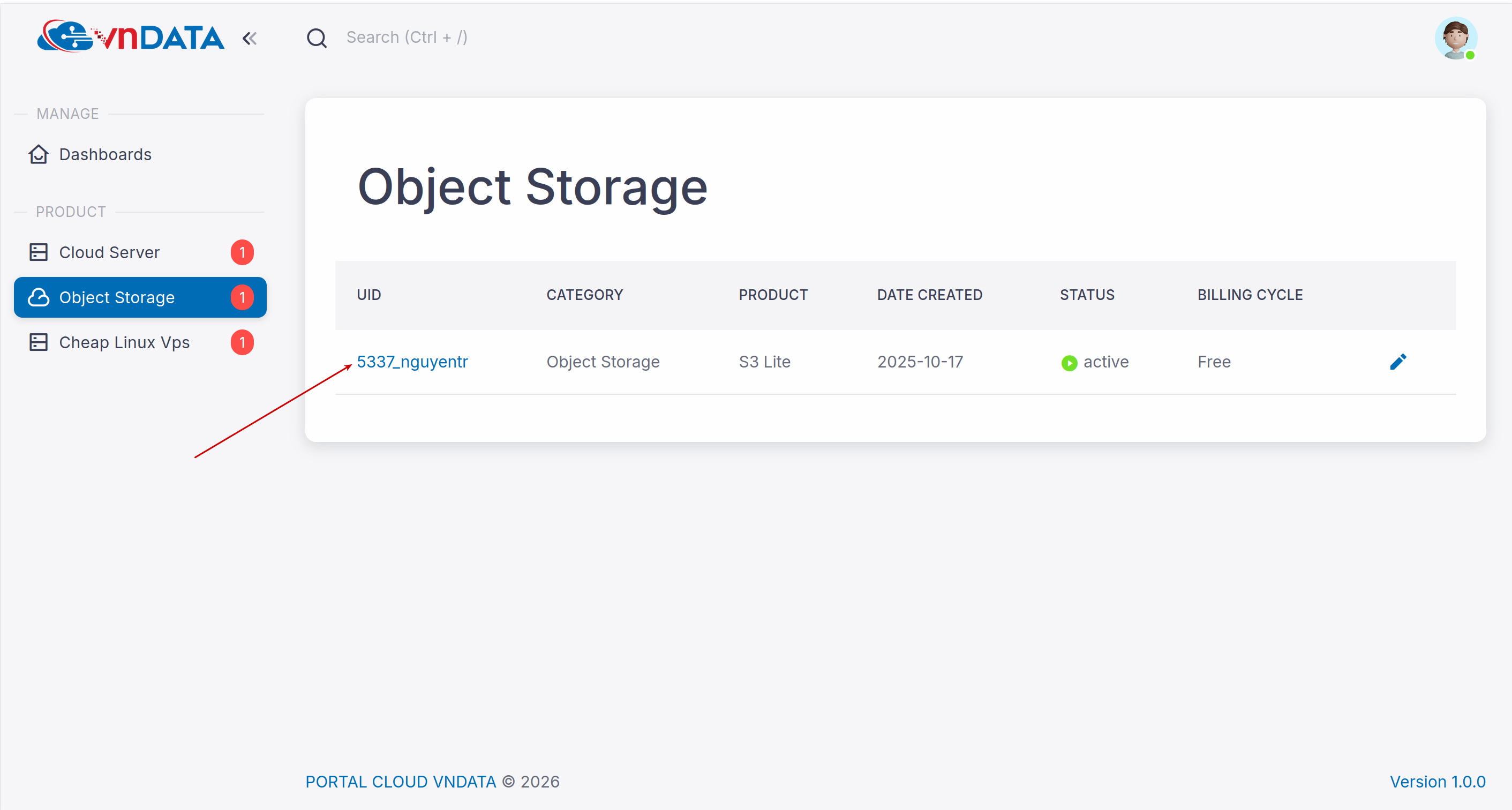
Sau khi đăng nhập thành công, chọn mục Object Storage ở thanh menu bên trái.
Click chọn vào gói S3 tương ứng cần thao tác.
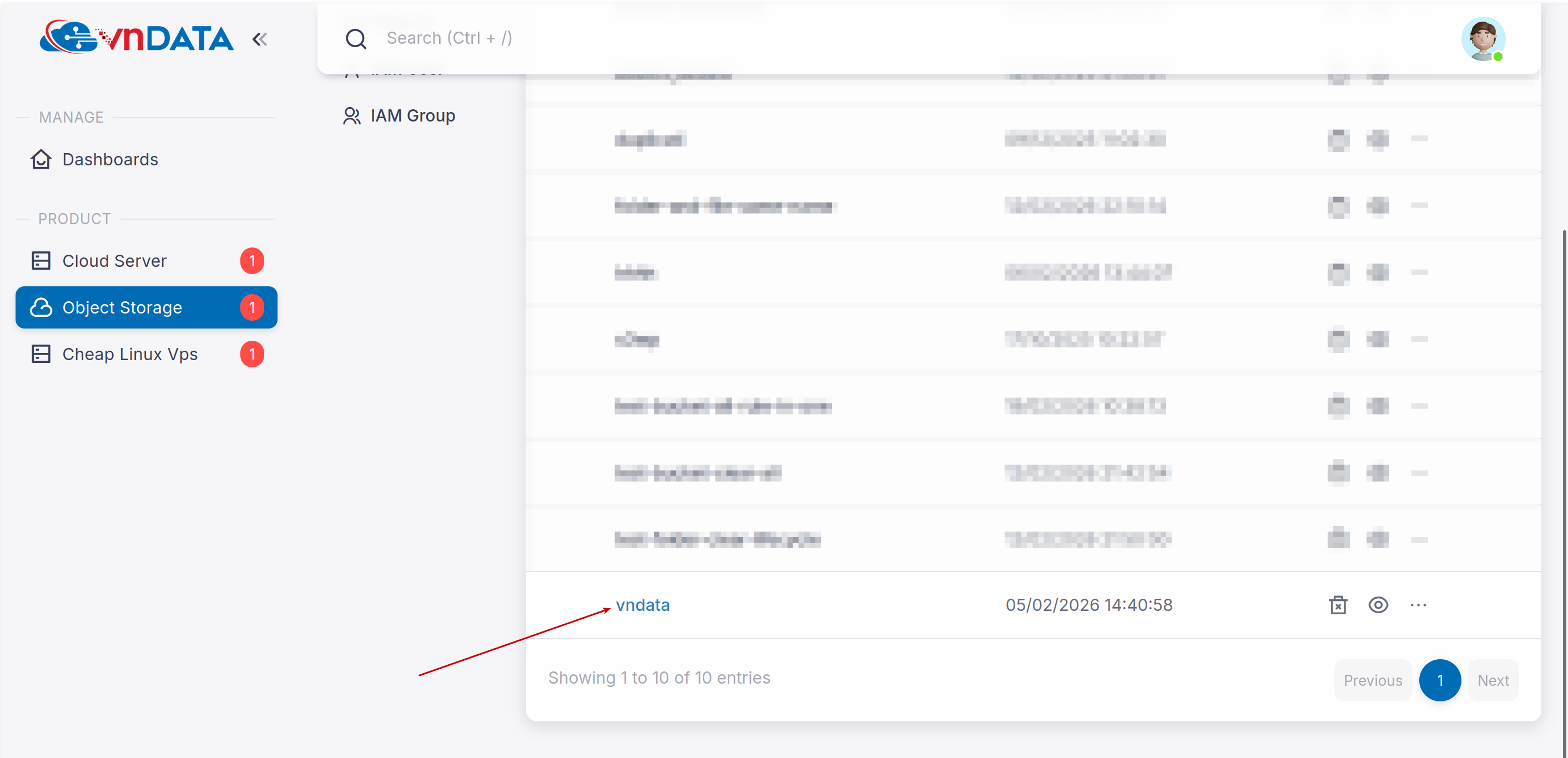
Mở Bucket chứa các Object (file) cần tạo Presign URL.
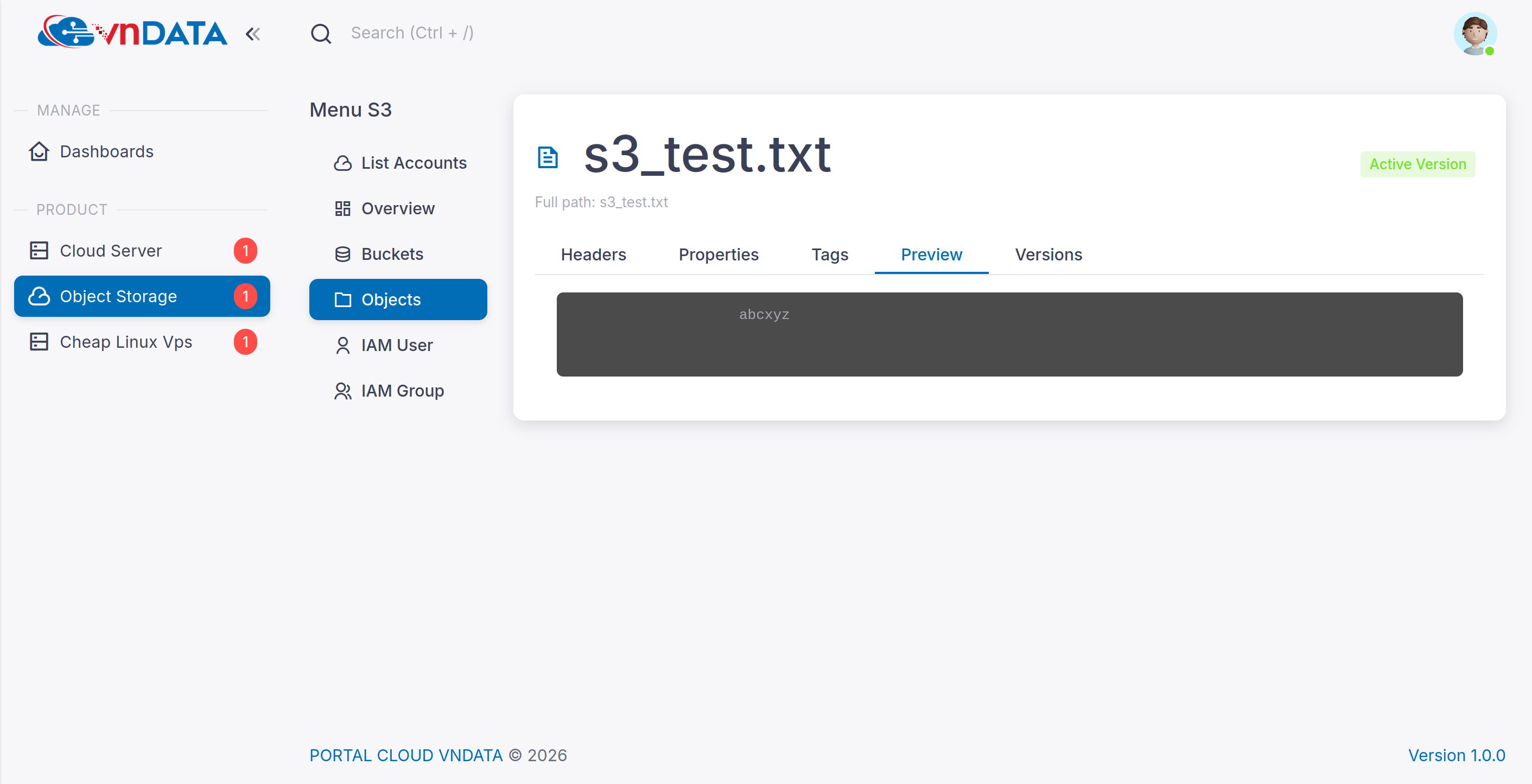
(Ví dụ: Trong bucket đã upload sẵn file s3_test.txt với nội dung là abcxyz).
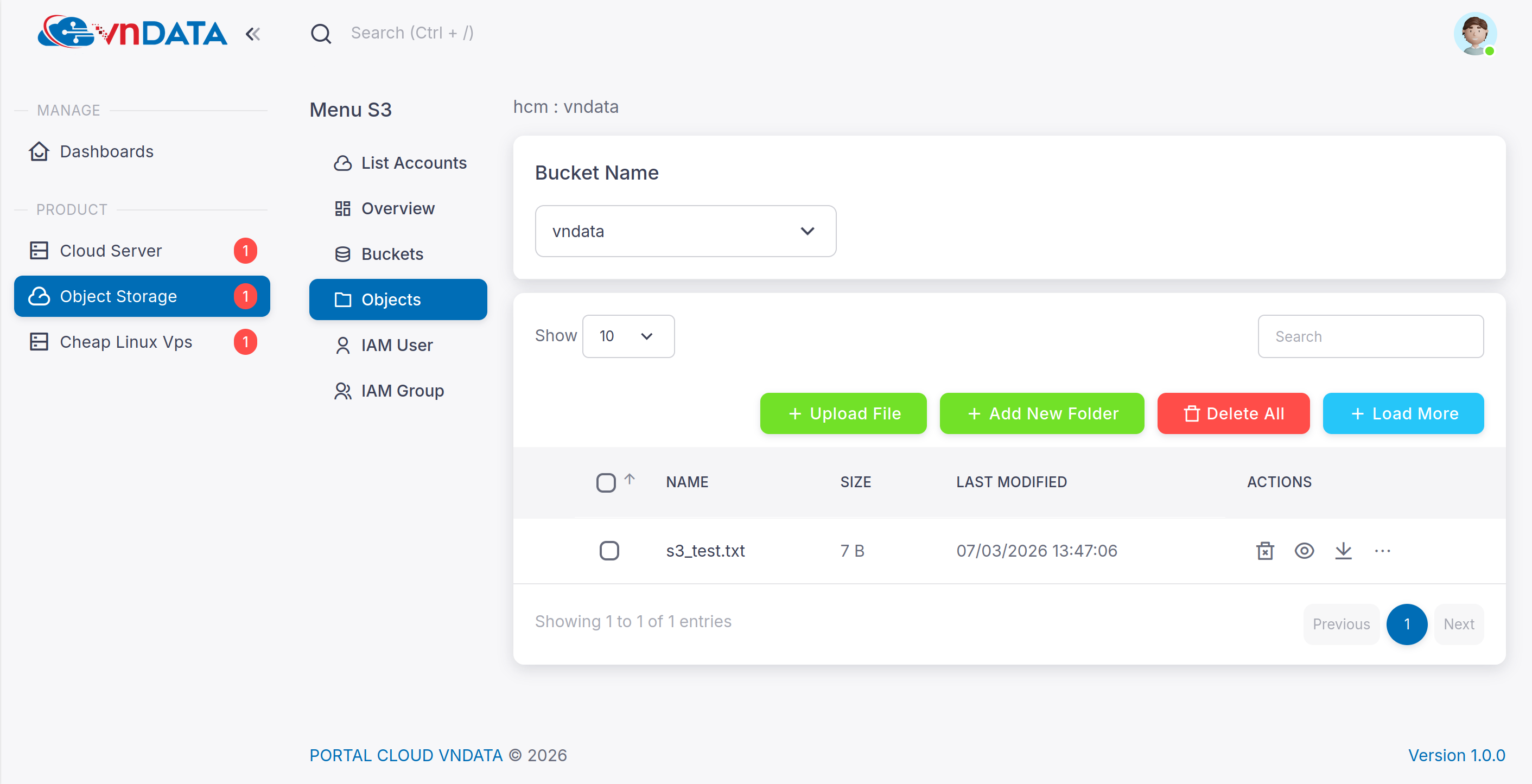
Tại dòng chứa file, click chọn biểu tượng dấu ba chấm (
...) -> Chọn Presign URL.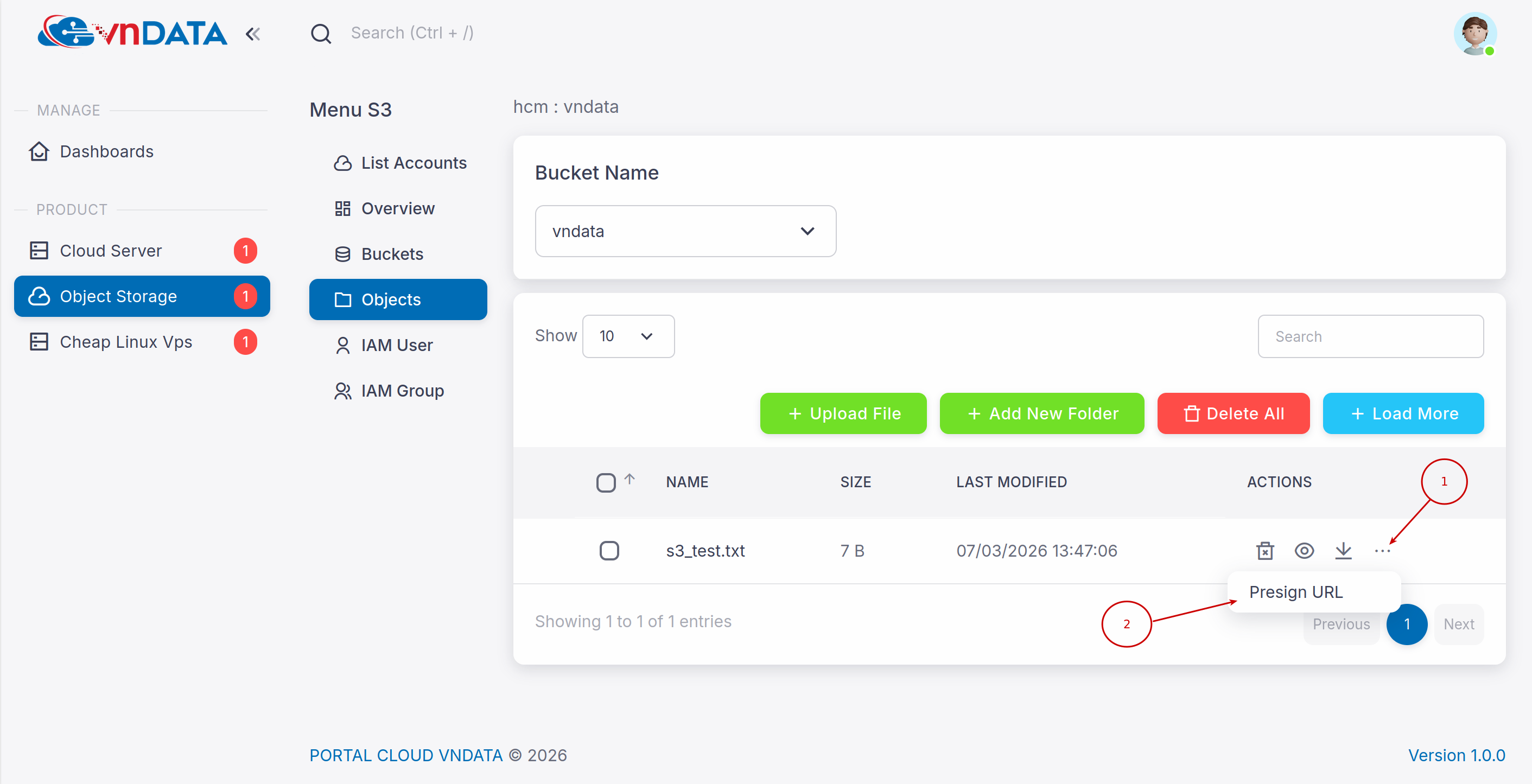
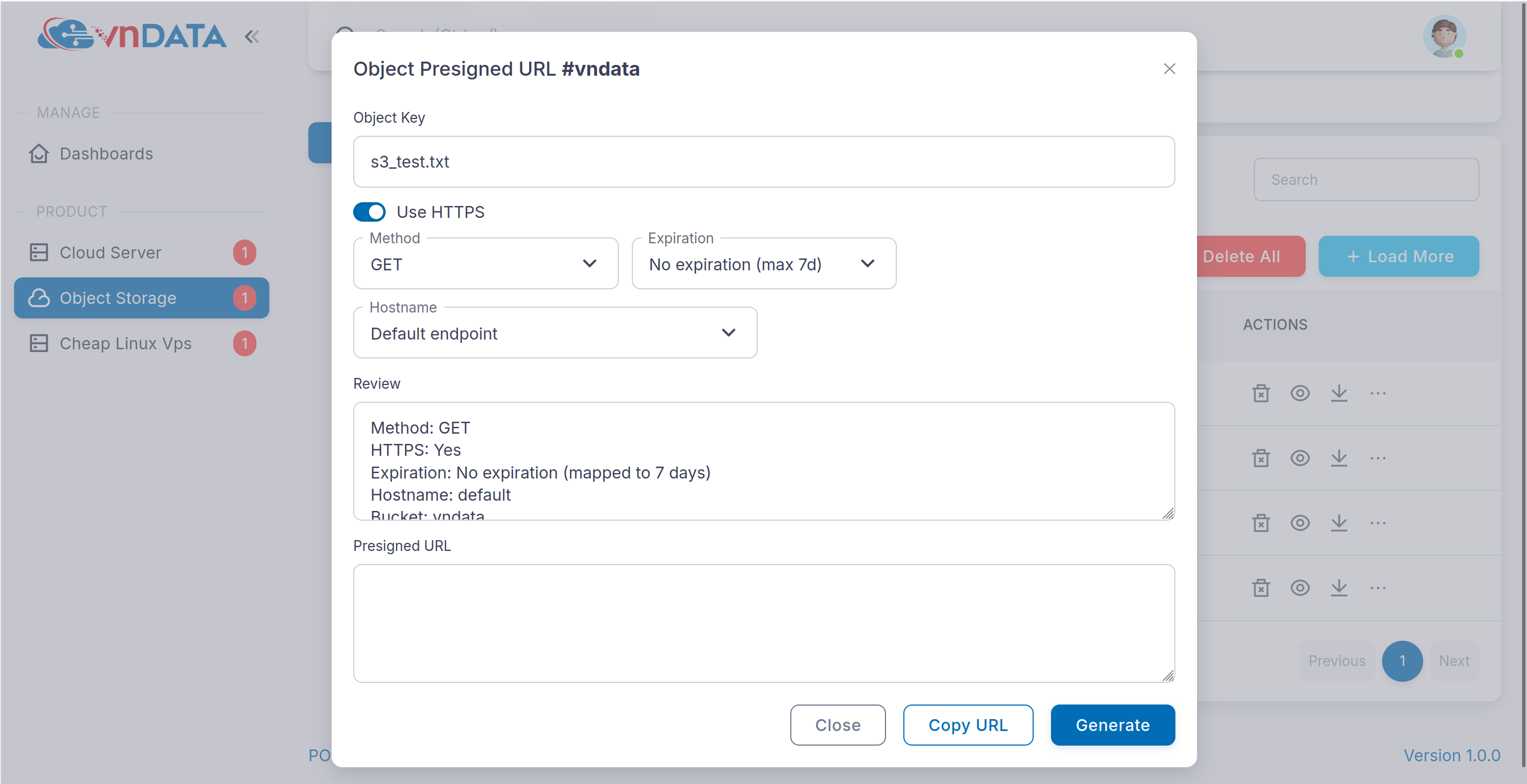
Tại giao diện khởi tạo, quý khách cần lưu ý 2 thông số quan trọng:
- Method (Phương thức): Bao gồm 3 tùy chọn HTTP là GET (Tải về), PUT (Tải lên/Ghi đè), DELETE (Xóa file).
- Expiration (Thời gian hết hạn): Cho phép thiết lập thời gian URL có hiệu lực (Tính theo phút hoặc ngày).
Lưu ý: Theo chuẩn hệ thống S3, thời gian sống tối đa của một Presigned URL luôn bị giới hạn ở mức 7 ngày. Hệ thống không hỗ trợ tạo đường link tồn tại vĩnh viễn.
3. Ví dụ thực tế
Ví dụ 01: Thiết đặt Presigned URL với HTTP GET (Tải file)
- Mục đích: Cấp quyền tải file
s3_test.txtvề máy tính cục bộ (Local).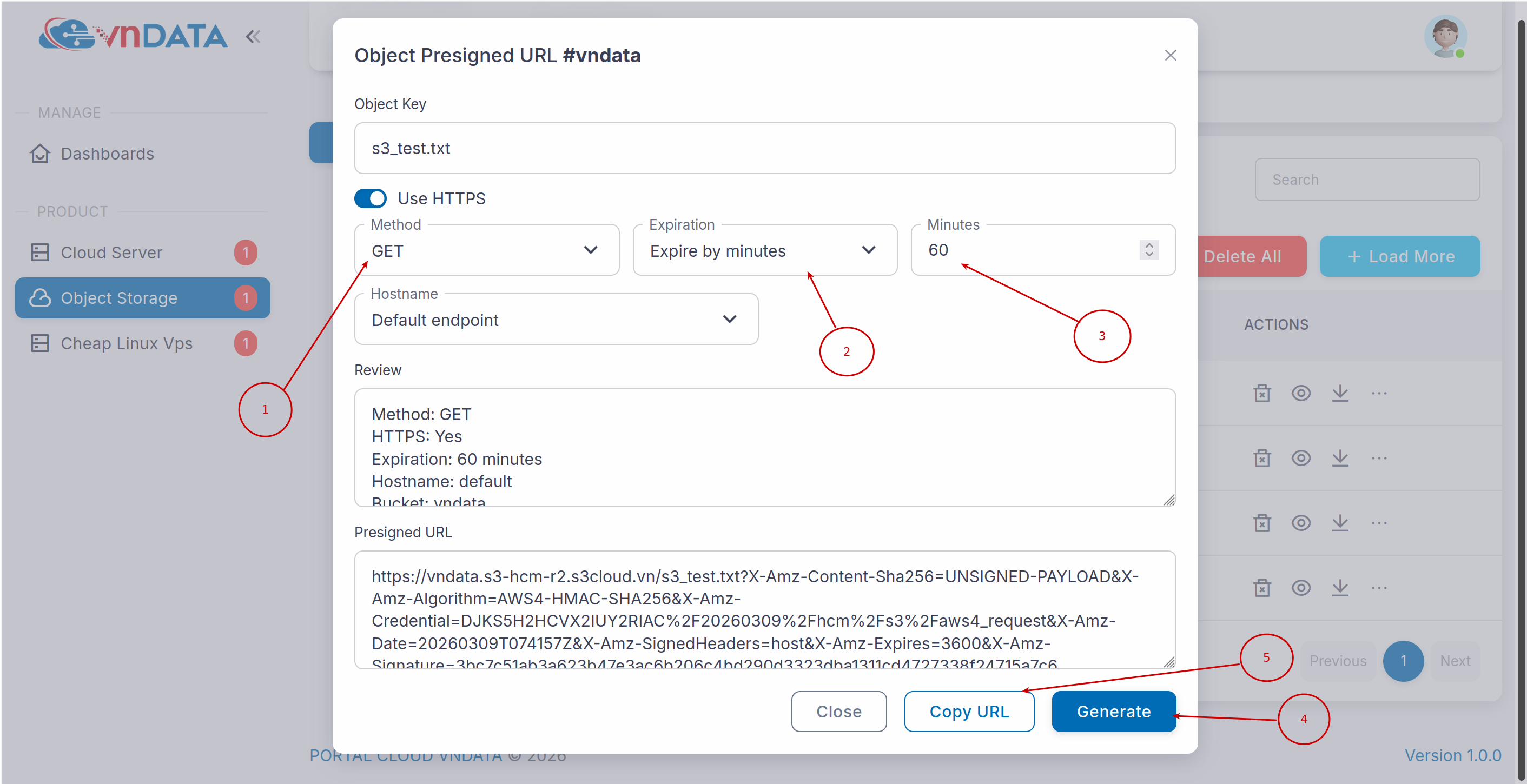
- Các bước thực hiện:
- Ở phần Method chọn GET, Expiration thiết lập là 60 phút.
- Bấm chọn Generate -> click Copy URL.
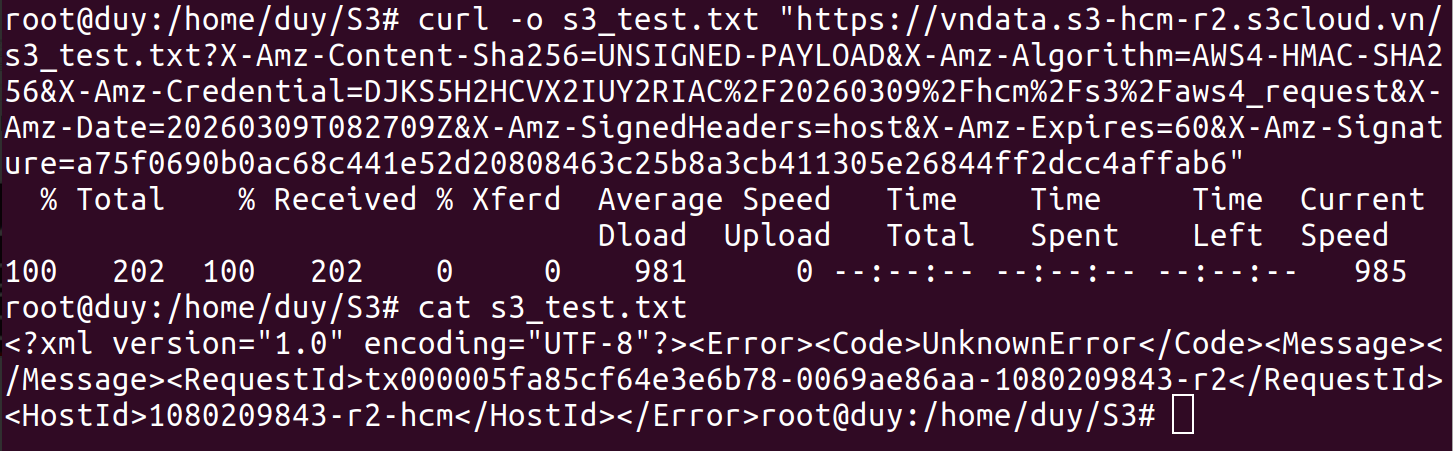
- Mở Terminal và kiểm thử tính năng qua lệnh
curl:curl -o s3_test.txt "<Dán_URL_đã_Copy_vào_đây>"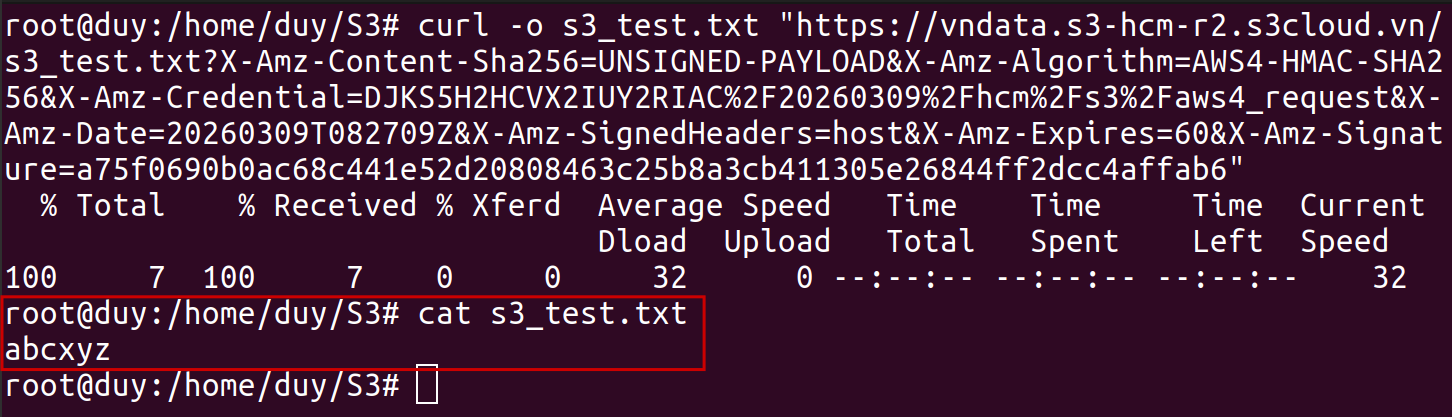
- Kiểm tra Timeout: Nếu gọi lệnh khi URL đã hết hạn, hệ thống sẽ từ chối truy cập và trả về thông báo lỗi như ảnh chi tiết dưới đây:
Ví dụ 02: Thiết đặt Presigned URL với HTTP PUT (Cập nhật file)
- Mục đích: Cho phép ghi đè nội dung mới lên file
s3_test.txtthông qua URL. - Các bước thực hiện:
- Khởi tạo URL tương tự Ví dụ 01, nhưng đổi Method thành PUT.
- Tại máy tính Local, tạo/sửa một file
s3_test.txtvới nội dung mới là 123456. - Dùng lệnh
curlsau để đẩy file lên S3 (Lưu ý phải có tham số-H "Content-Type: text/plain"để file hiển thị đúng định dạng trên UI):curl -s -v -X PUT -T "s3_test.txt" -H "Content-Type: text/plain" "<Dán_URL_đã_Copy_vào_đây>" 2>&1 | grep "< HTTP/"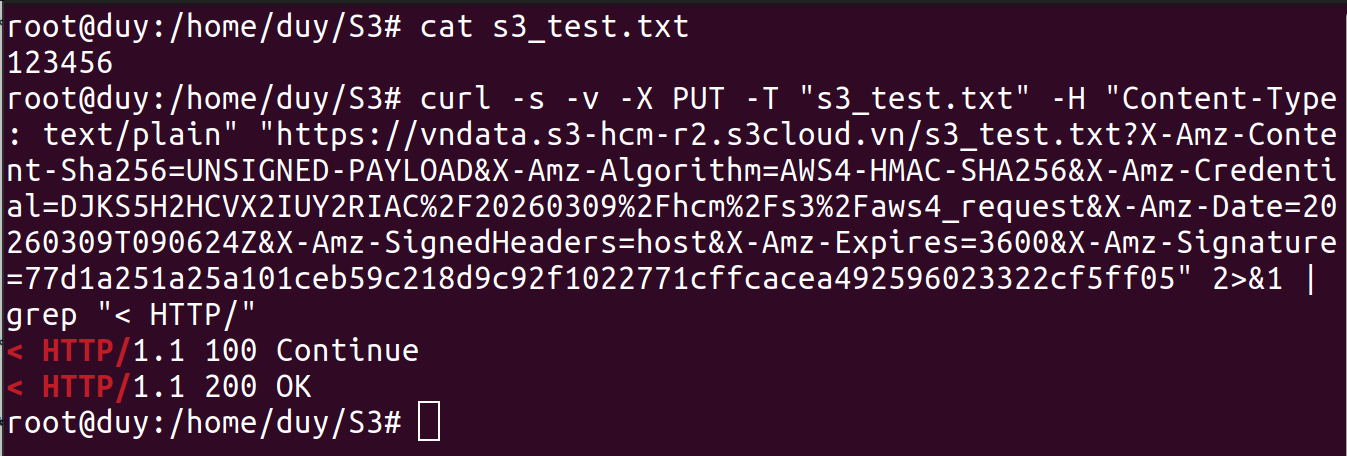
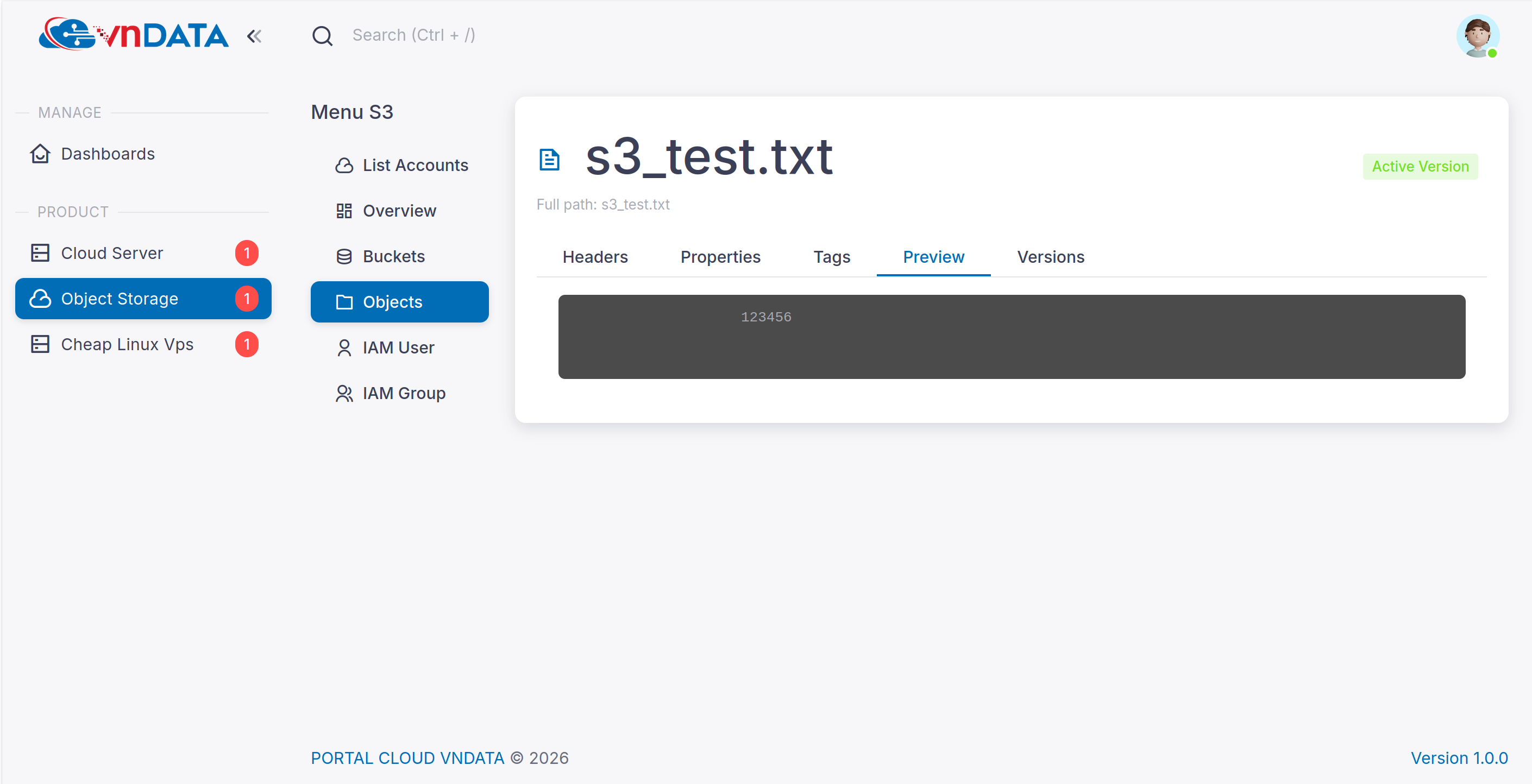
Lúc này, file
s3_test.txtcũ trên hệ thống S3 đã bị thay thế thành file mới với nội dung là 123456.
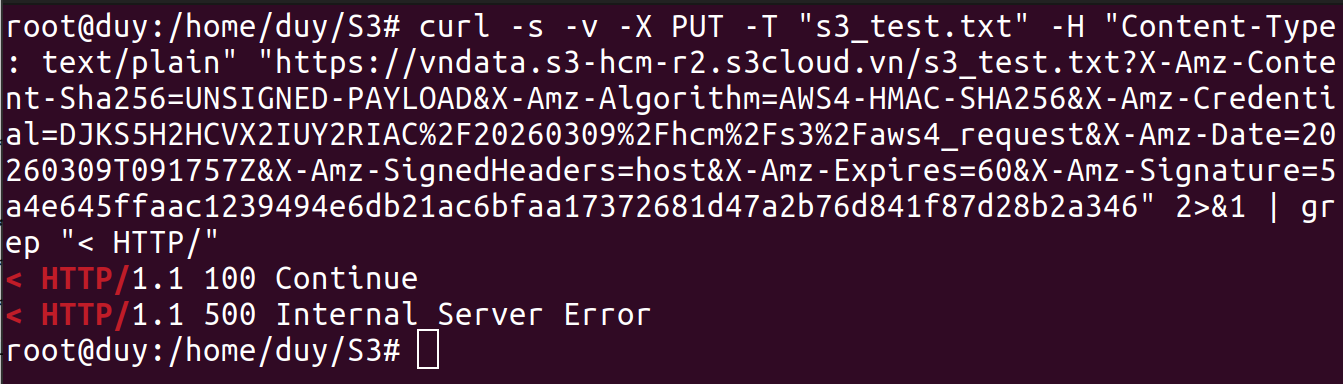
- Kiểm tra Timeout: Tương tự, nếu sử dụng URL quá hạn để upload, hệ thống sẽ báo lỗi:
Ví dụ 03: Thiết đặt Presigned URL với HTTP DELETE (Xóa file)
- Mục đích: Cho phép xóa file
s3_test.txtkhỏi bucket mà không cần đăng nhập giao diện. - Các bước thực hiện:
- Khởi tạo URL với Method là DELETE.
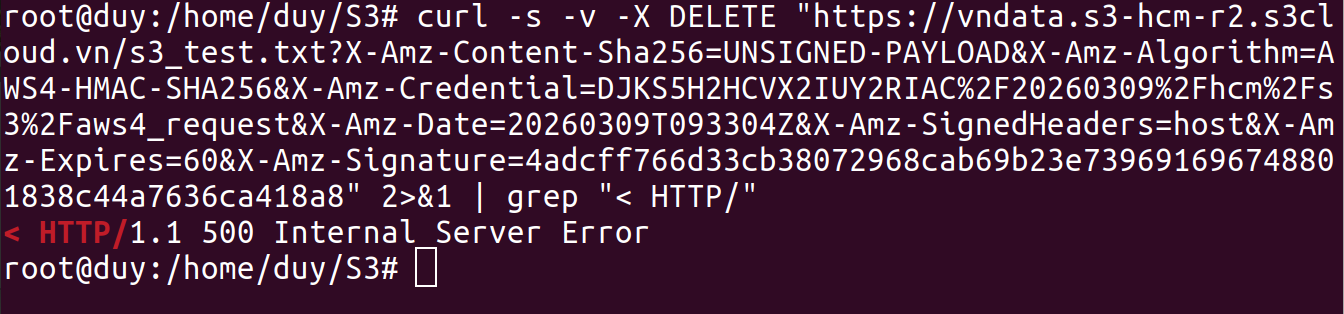
- Thực thi lệnh sau để gửi yêu cầu xóa file:
curl -s -v -X DELETE "<Dán_URL_đã_Copy_vào_đây>" 2>&1 | grep "< HTTP/"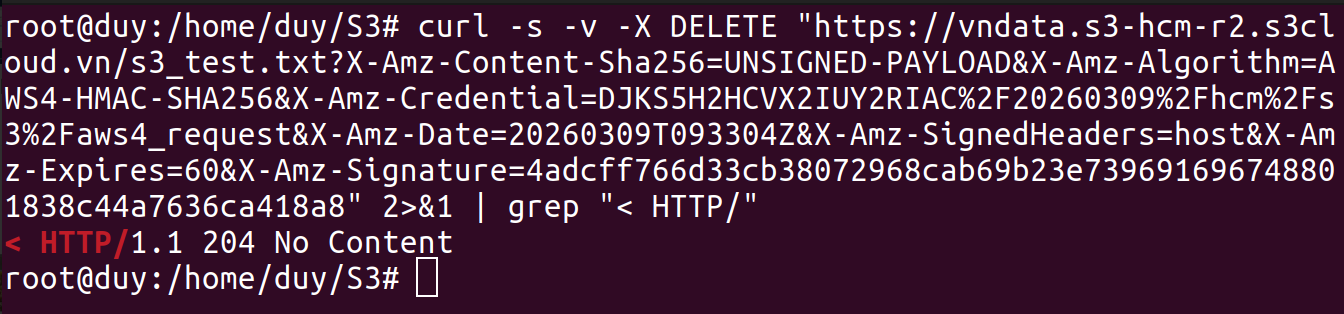 (Lưu ý: Lệnh xóa thành công sẽ trả về mã trạng thái
 204 No Content).
- Kiểm tra Timeout: Nếu URL xóa đã hết hạn, thao tác sẽ bị chặn lại: