Tích hợp vào Duplicati
Trên Windows Server
Cài đặt Duplicati ở dạng Foreground App
- Đầu tiên, ta cần cài Duplicati trên Window qua đường link Duplicati Download
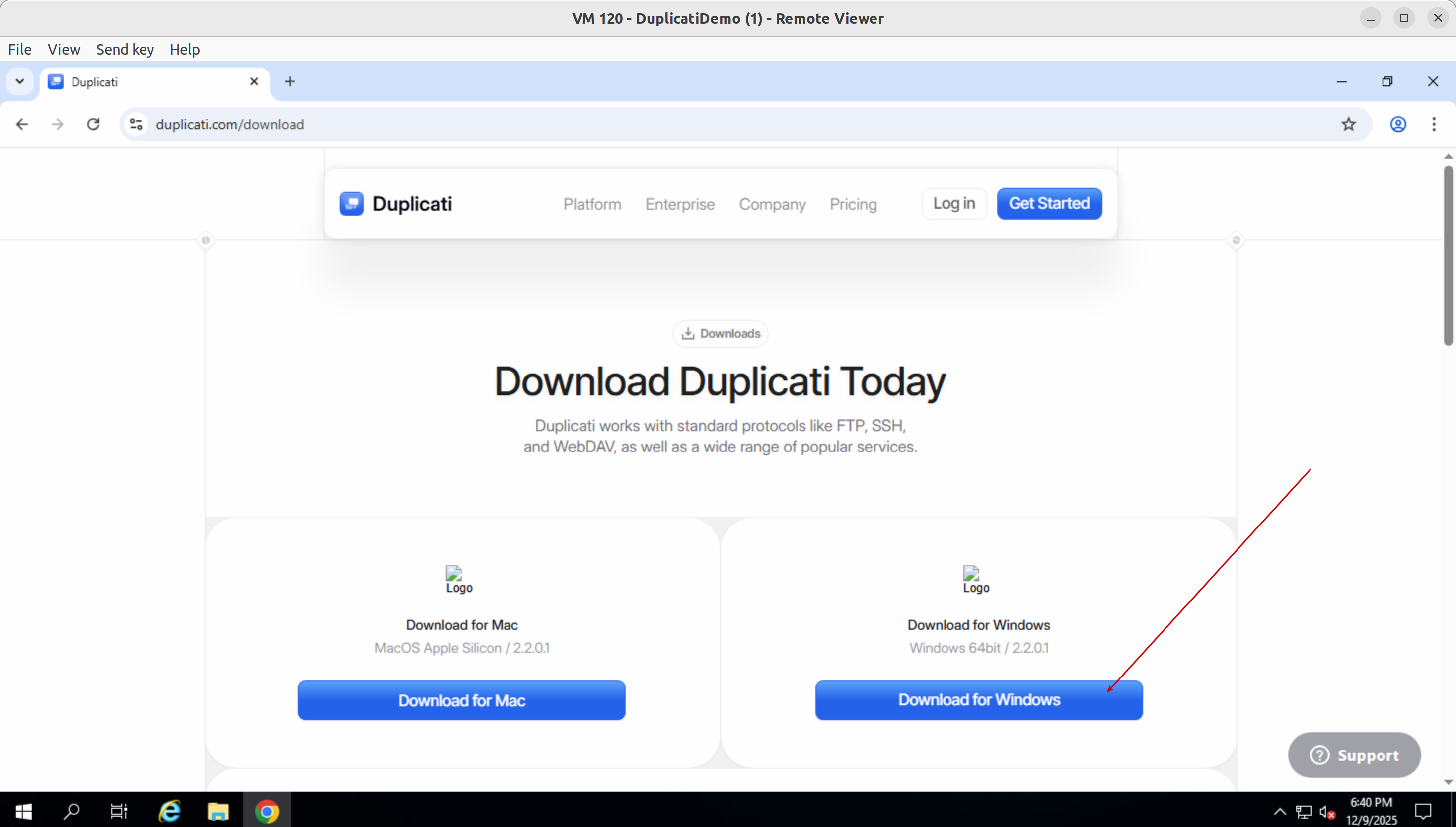
- Sau khi truy cập vào đường link trên, click chọn Download for Windows
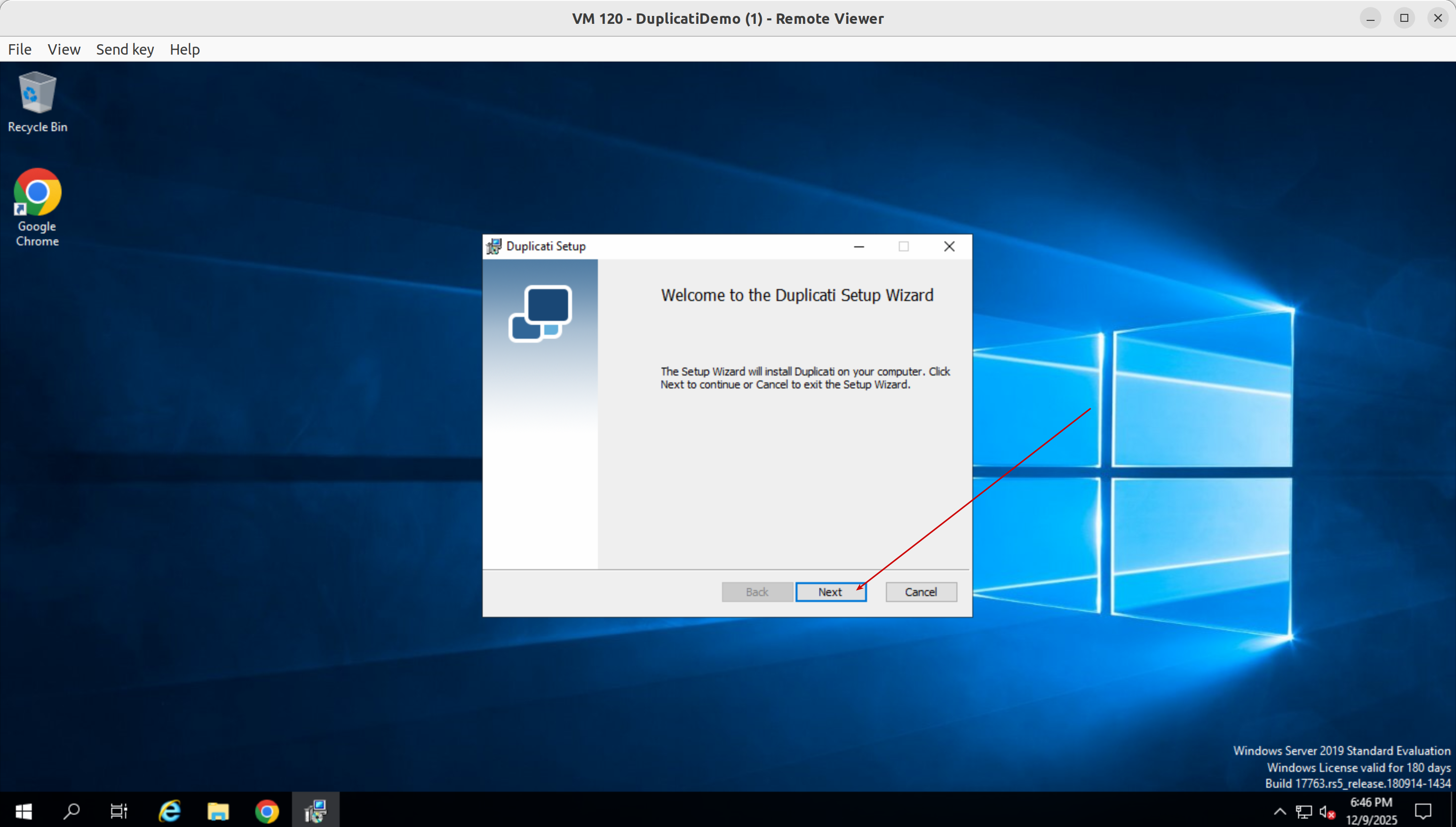
- Sau khi tải xong thì tiến hành chạy file cài đặt
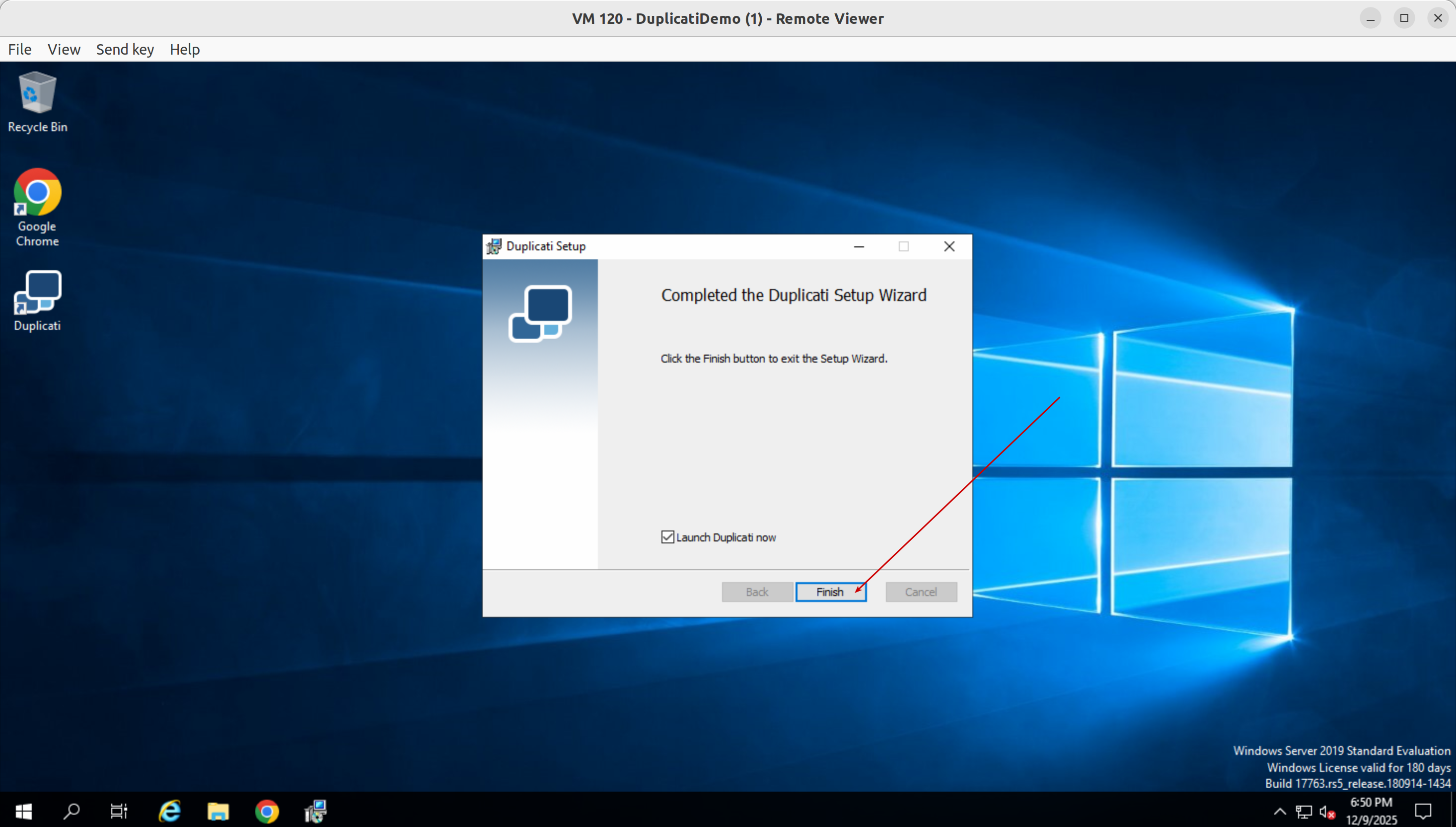
- Click Finish
- Sau khi truy cập vào đường link trên, click chọn Download for Windows
- Tiếp theo, mở Duplicati qua Tray icon của ứng dụng Duplicati
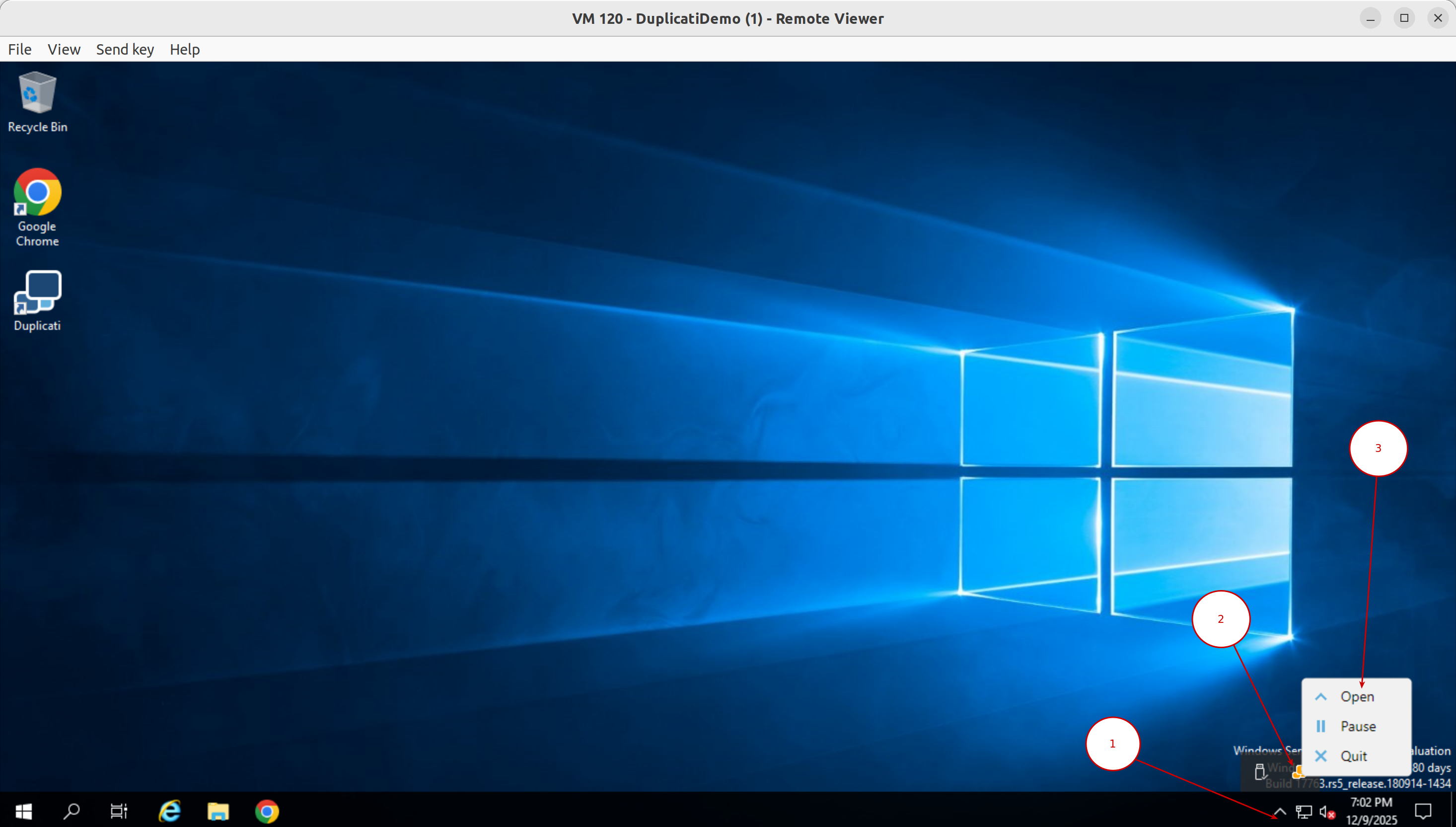
- Có thể đặt passphrase ở bước này hoặc để sau
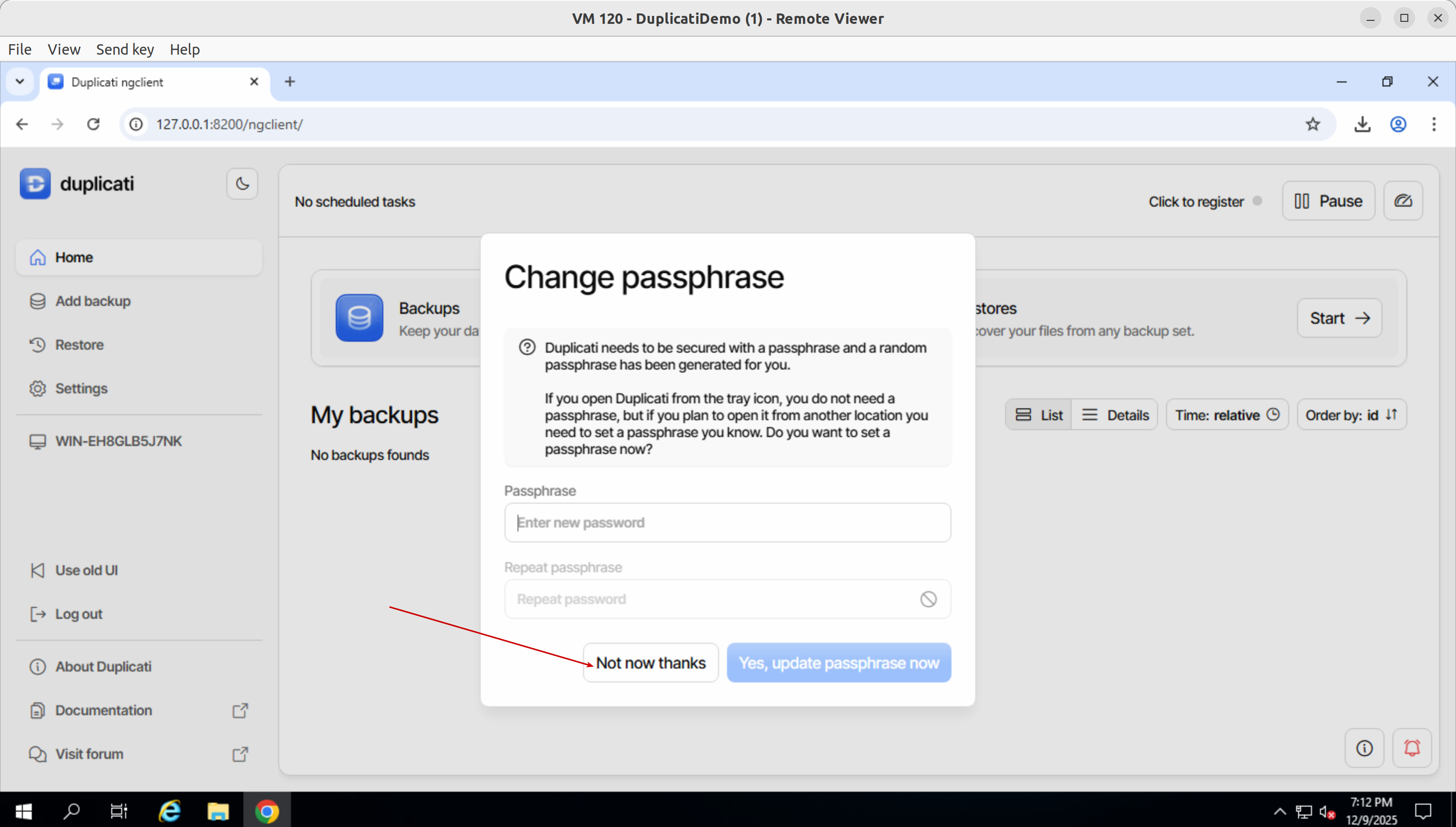
- Click Settings -> Register on console để cấu hình remote session
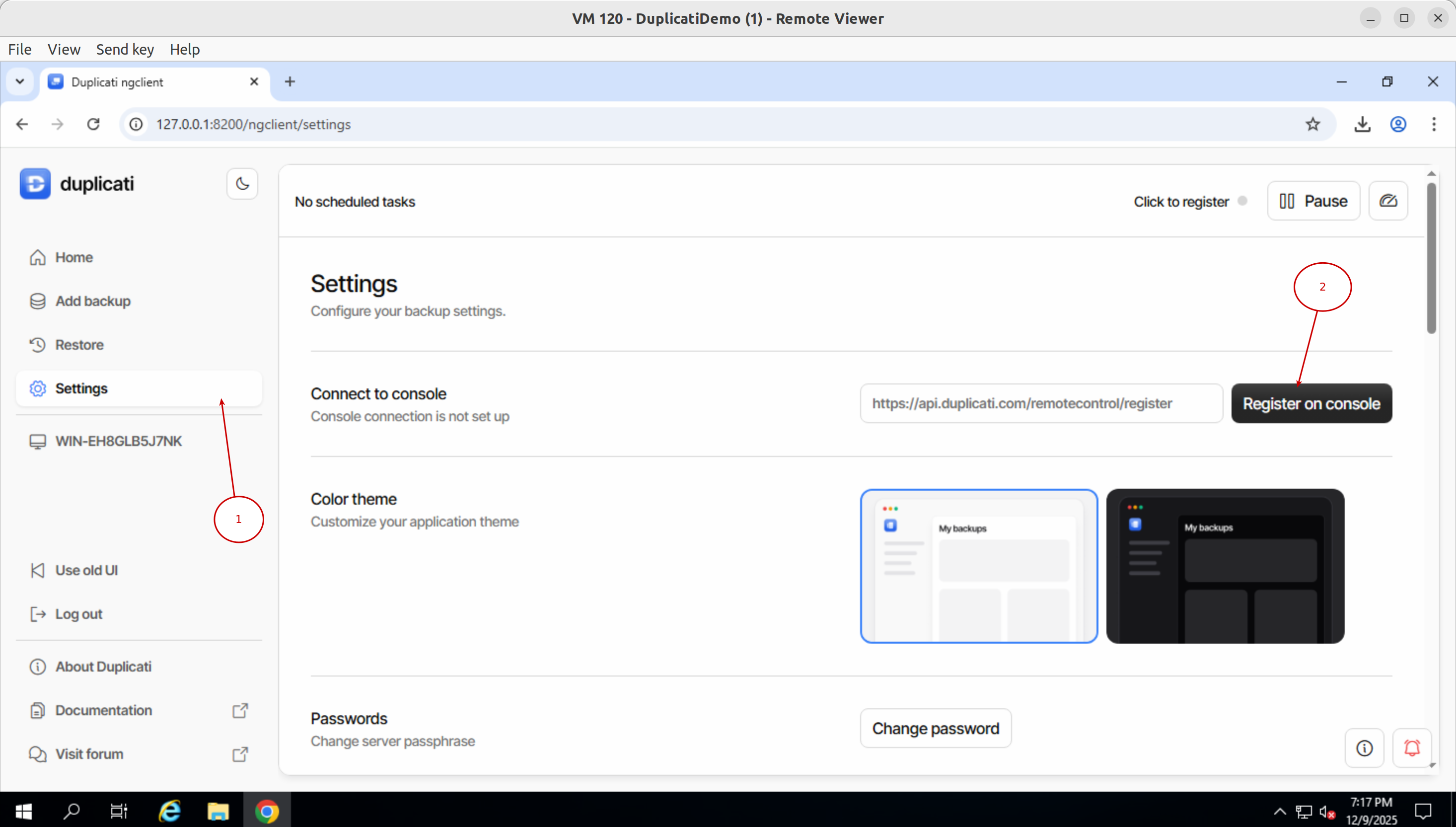
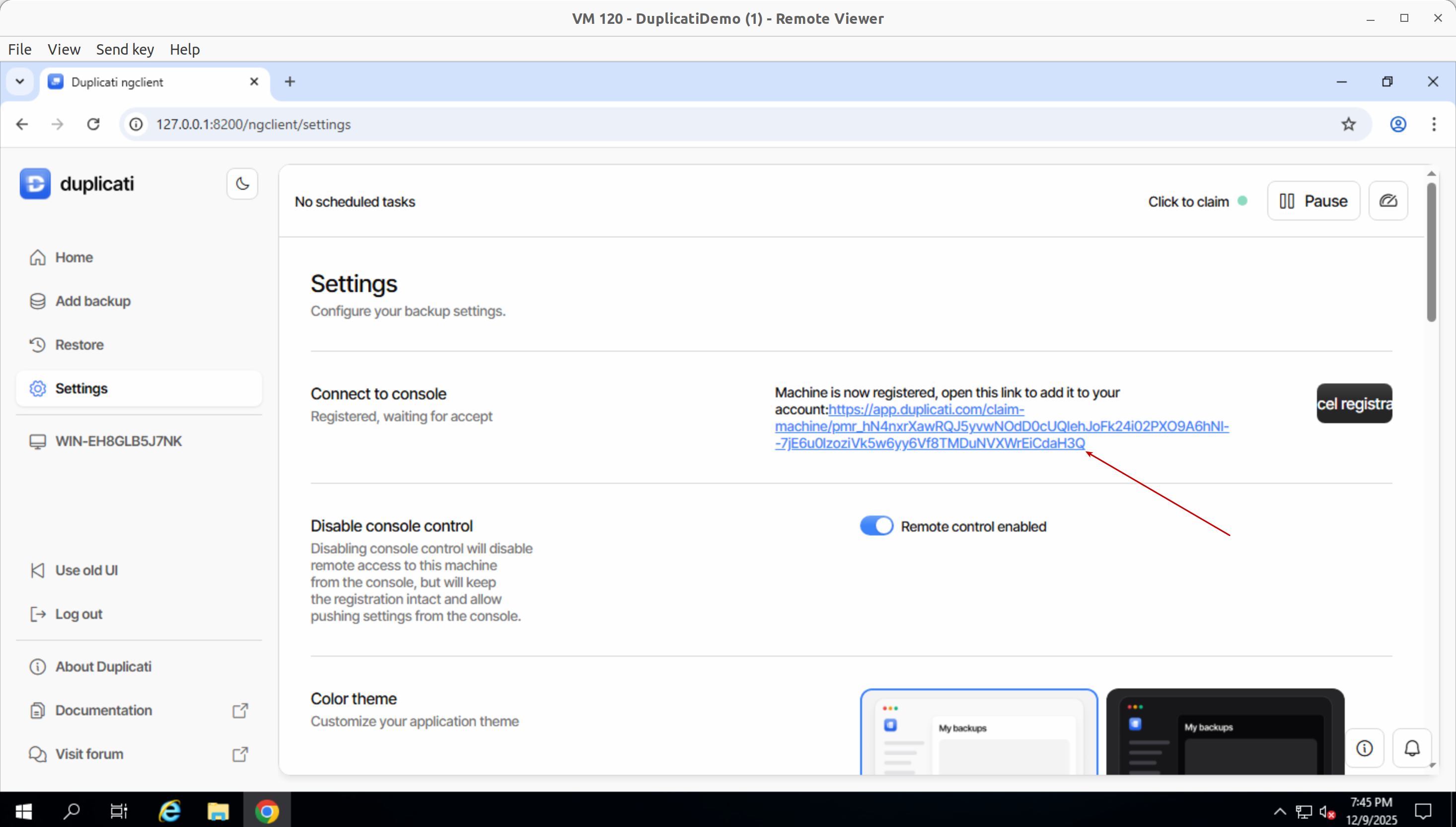
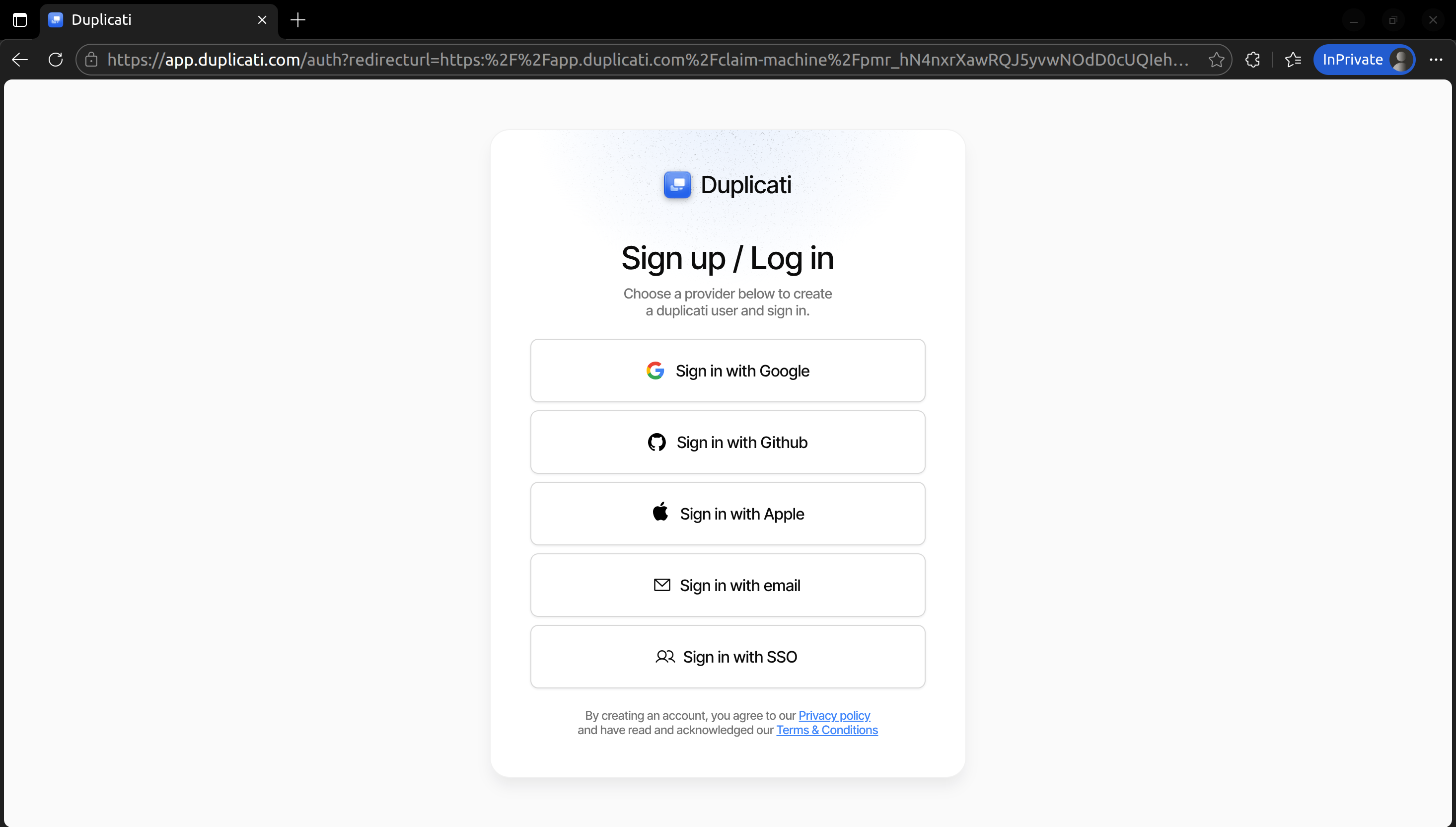
- Truy cập đường link trên và Đăng kí/Đăng nhập tài khoản Duplicati
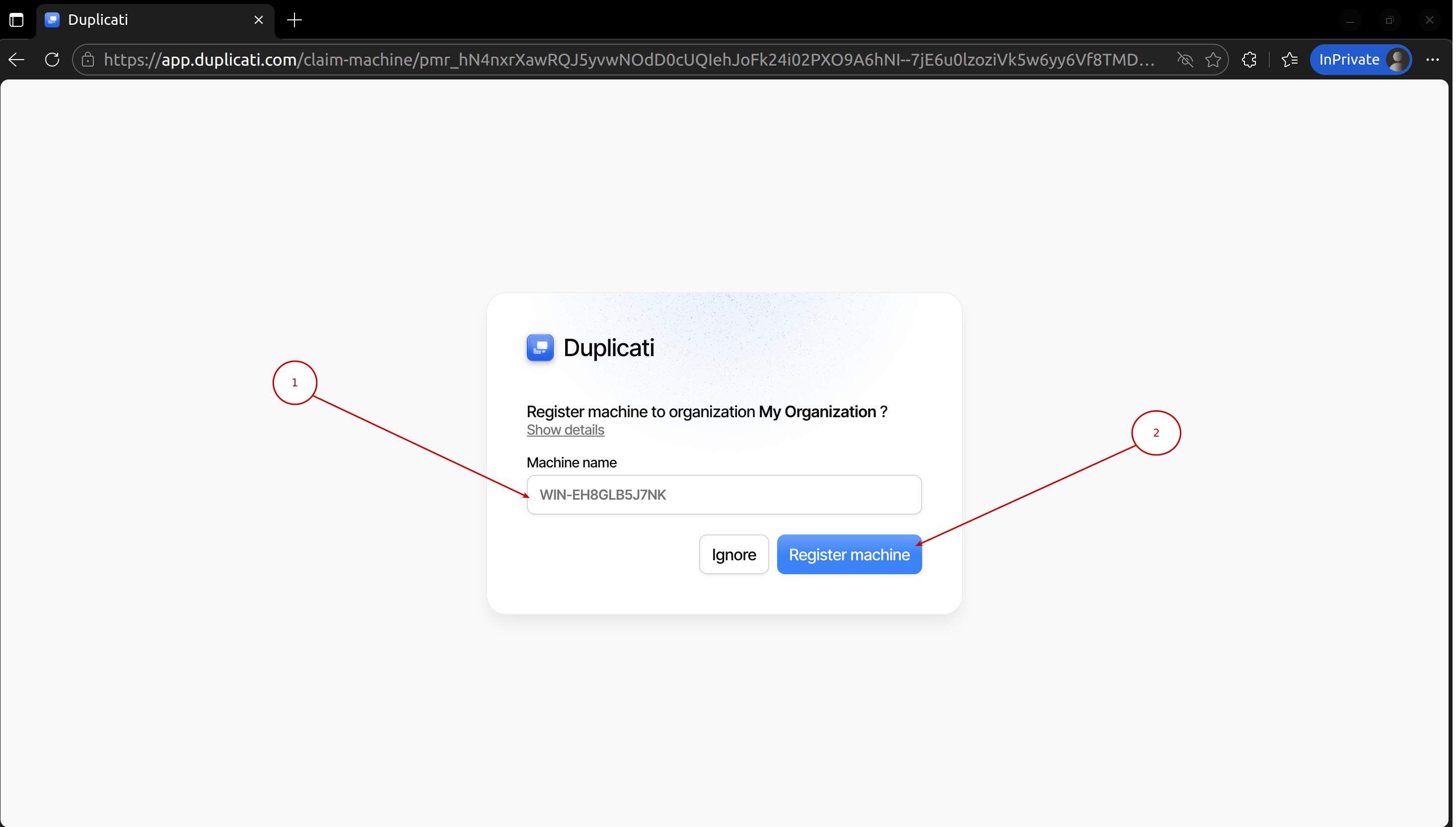
- Click Register machine
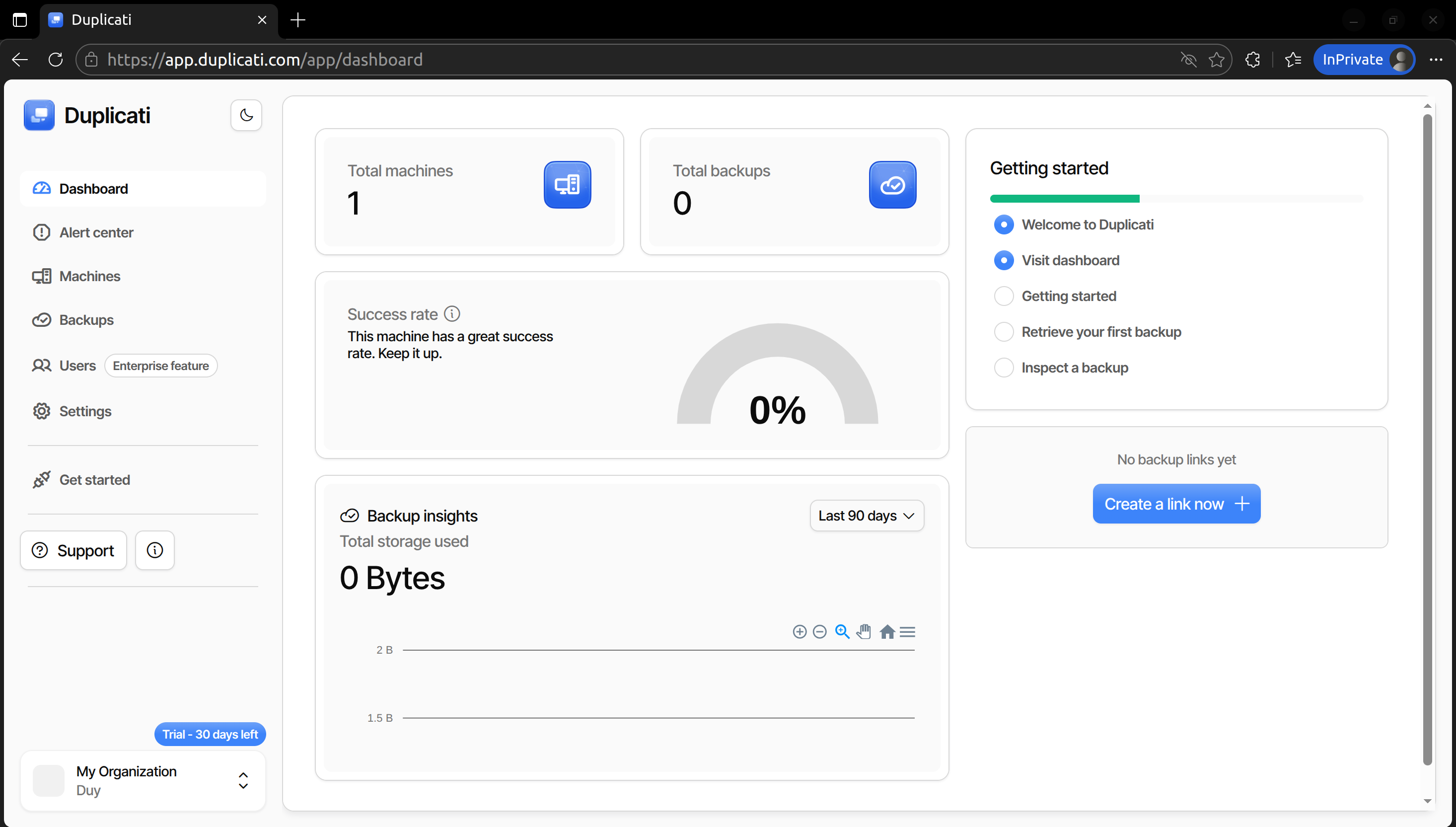
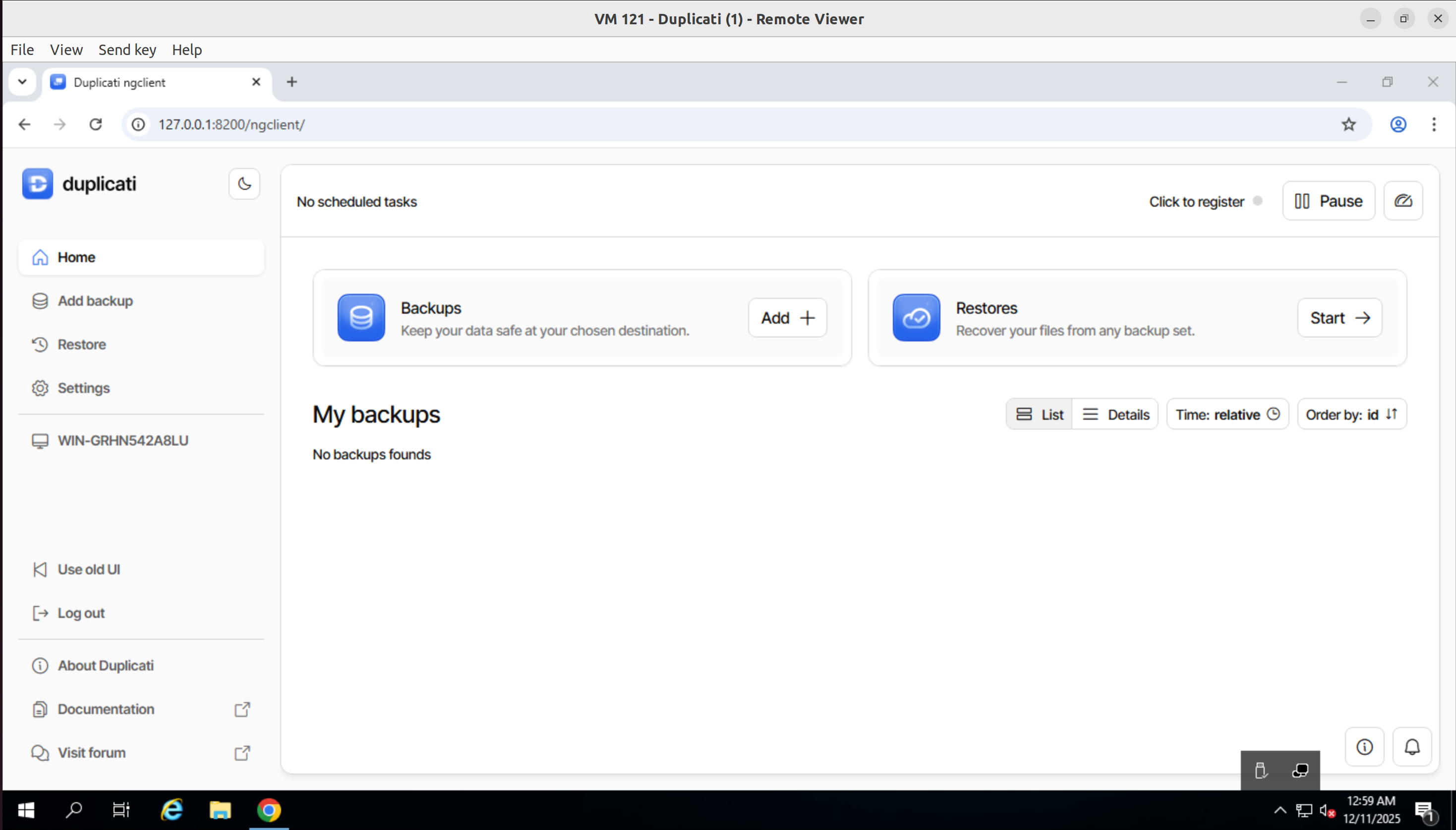
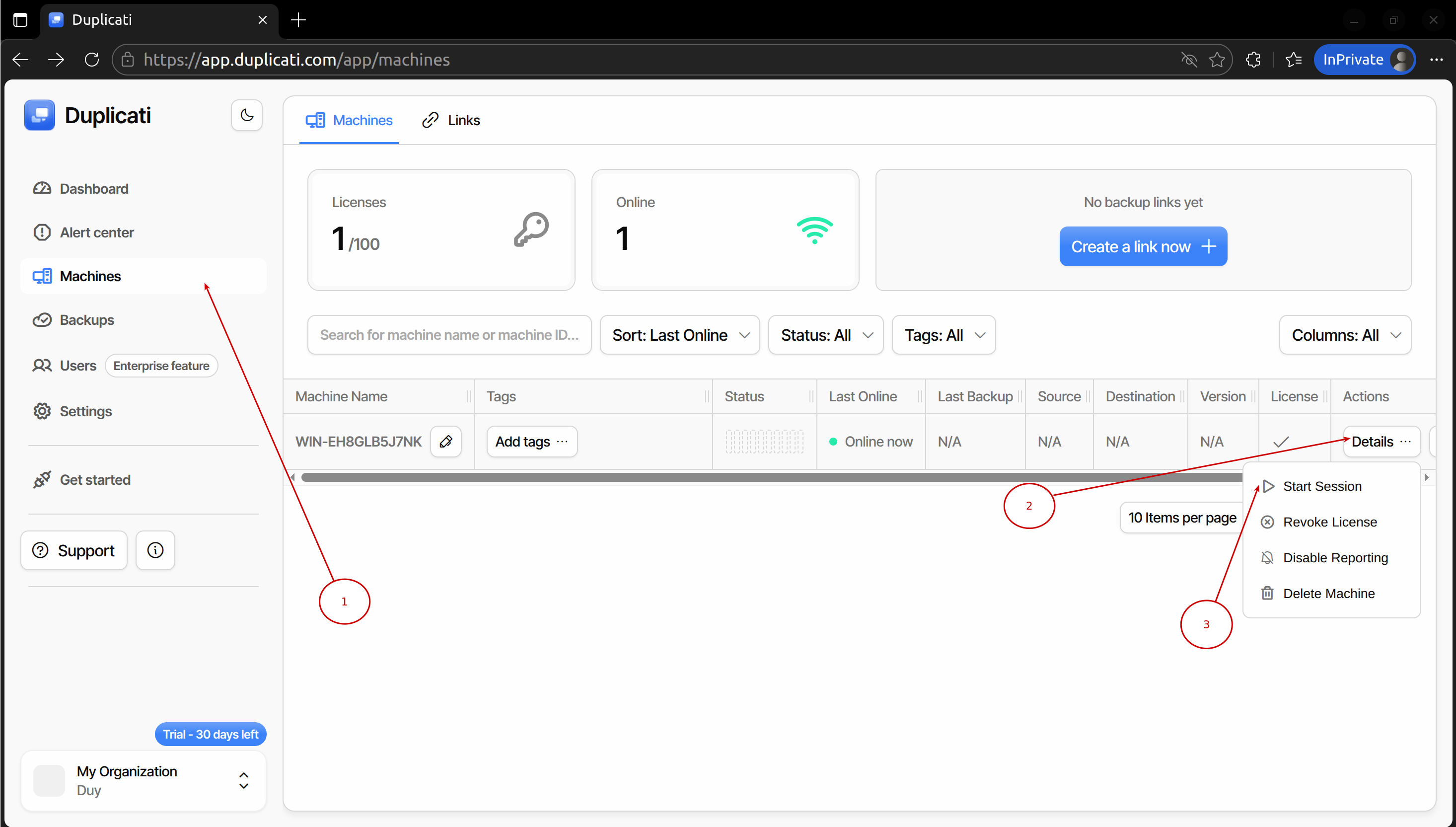
- Click Machines -> Details -> Start Session để mở giao diện của Duplicati server trên Windows VM
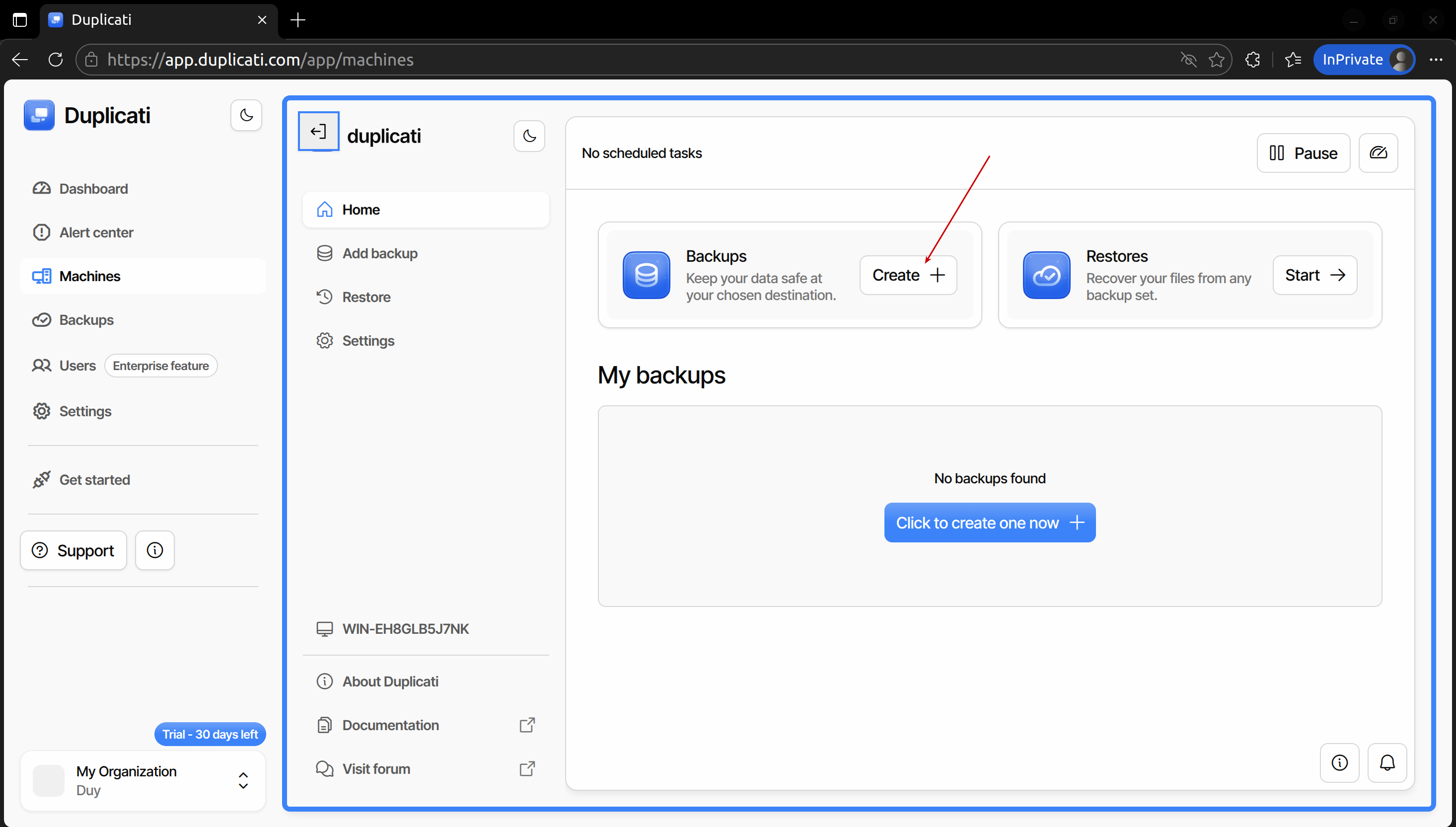
- Click Create tại Backups
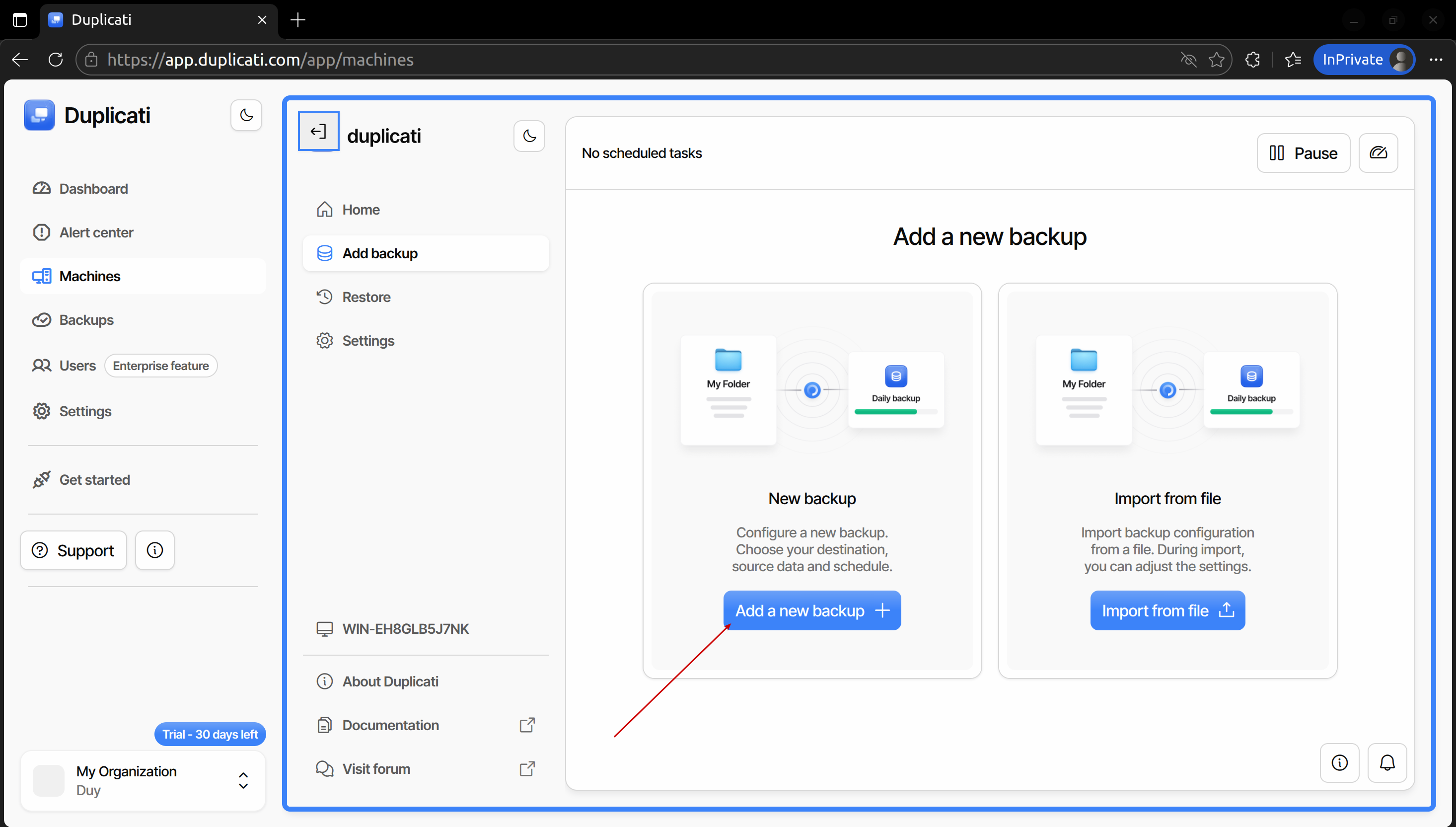
- Click Add a new backup
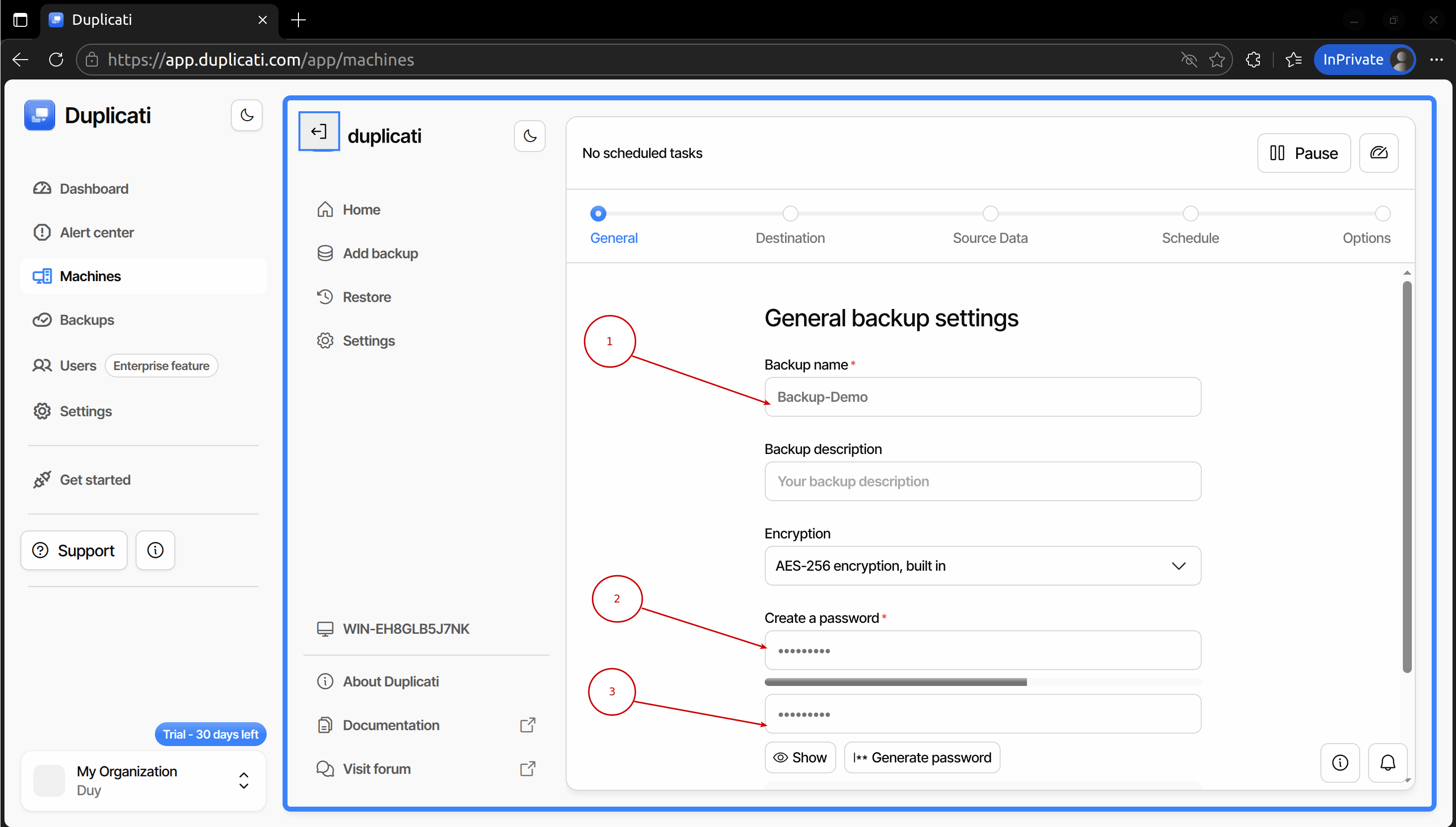
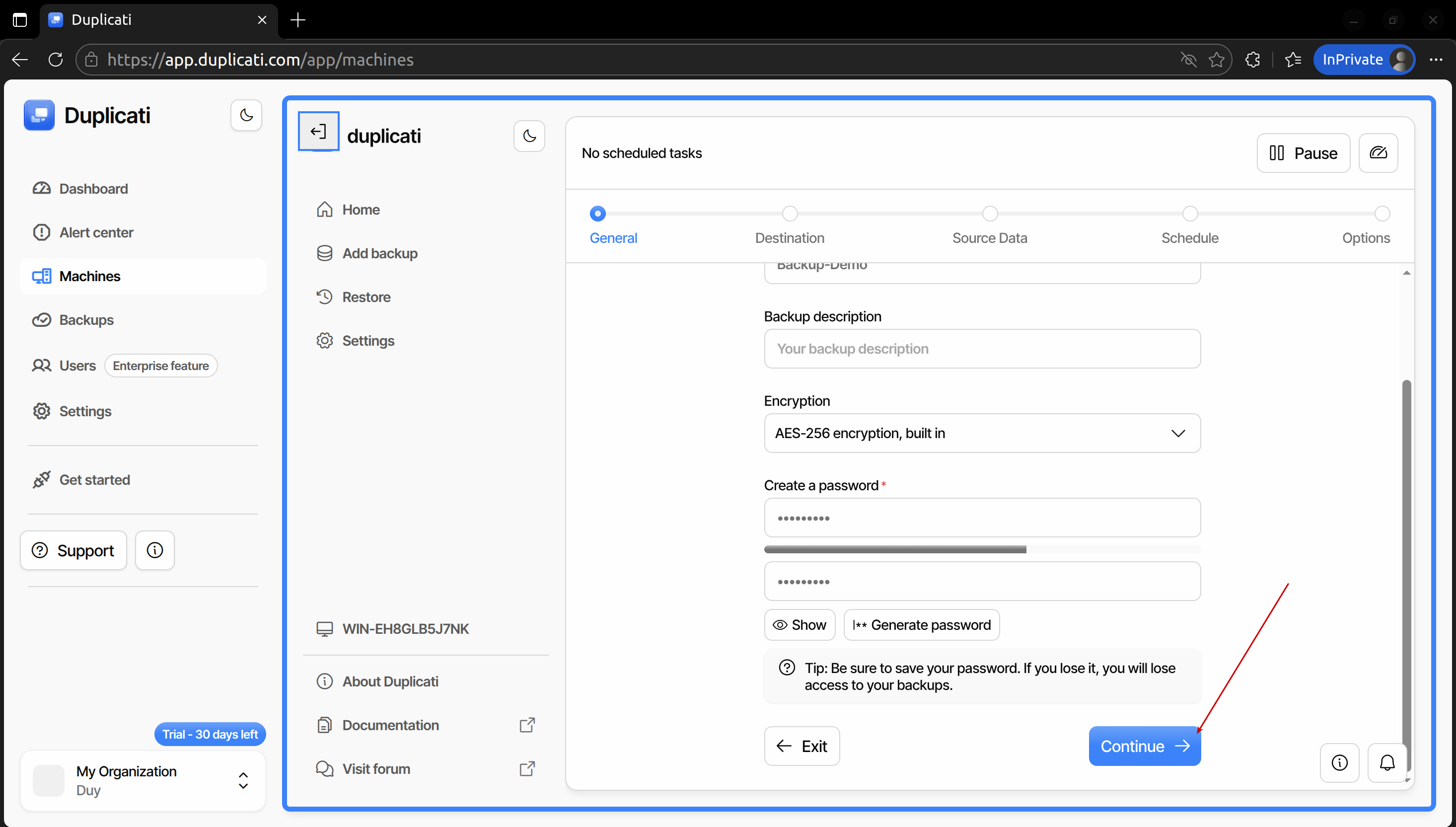
- Điền tên của job backup vào Backup name, điền mật khẩu vào Create a password và click Continue
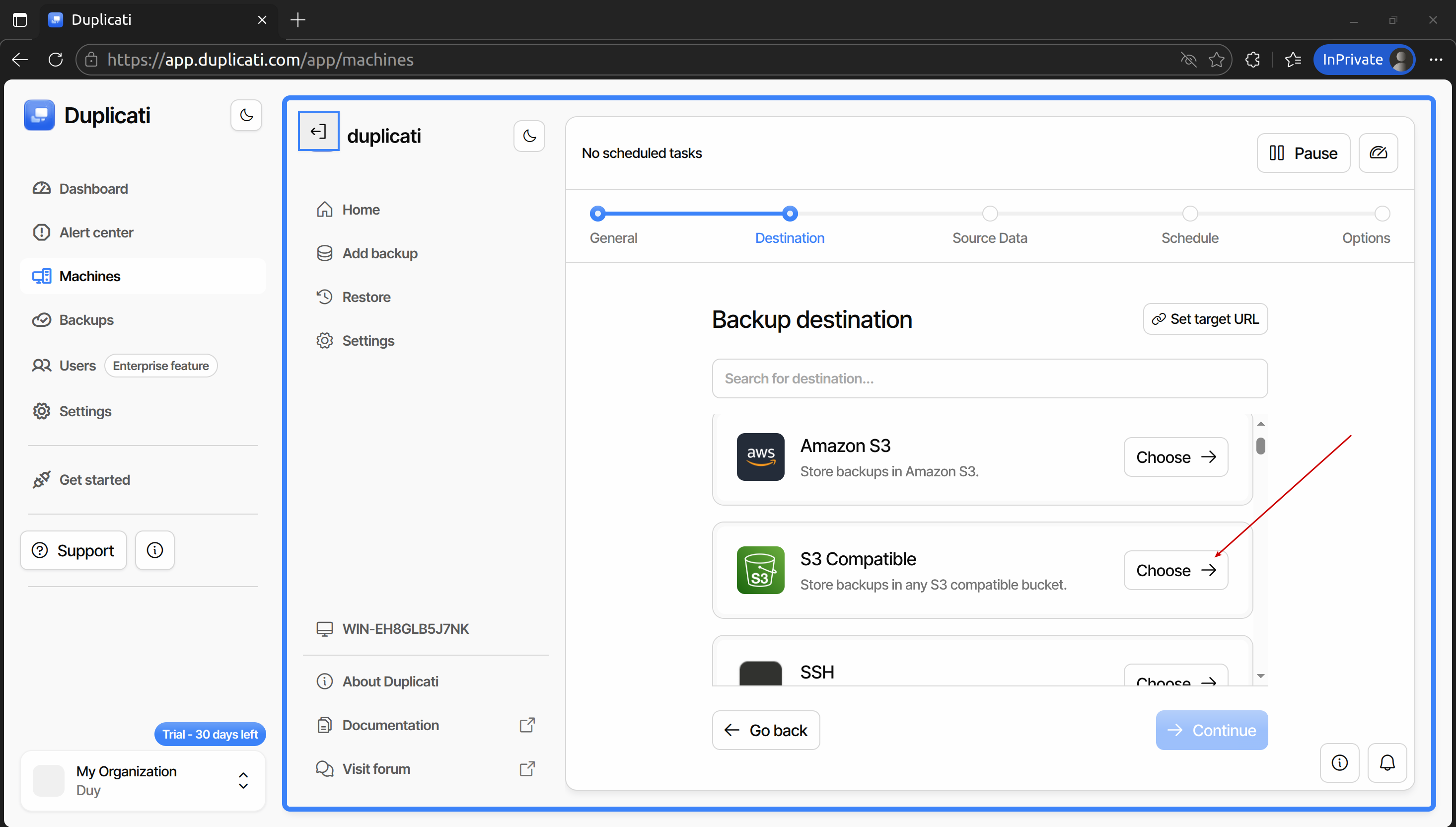
- Tại phần Destination -> chọn S3 Compatible
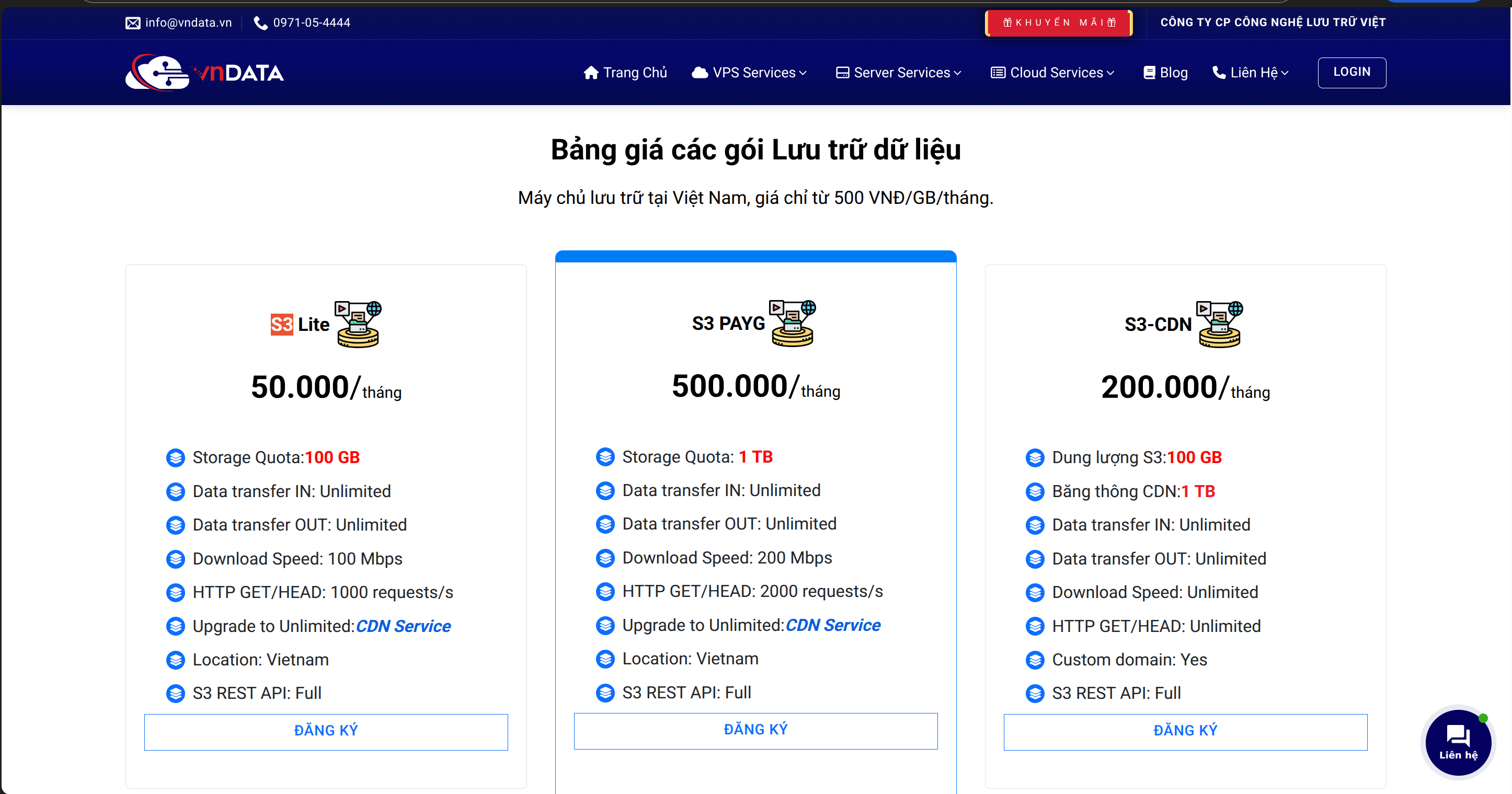
- Nếu quý khách chưa có gói Cloud Object Storage S3 để dùng cho việc backup thì có thể tham khảo các gói lưu trữ của VNData qua đường dẫn VNData - Cloud Object Storage S3
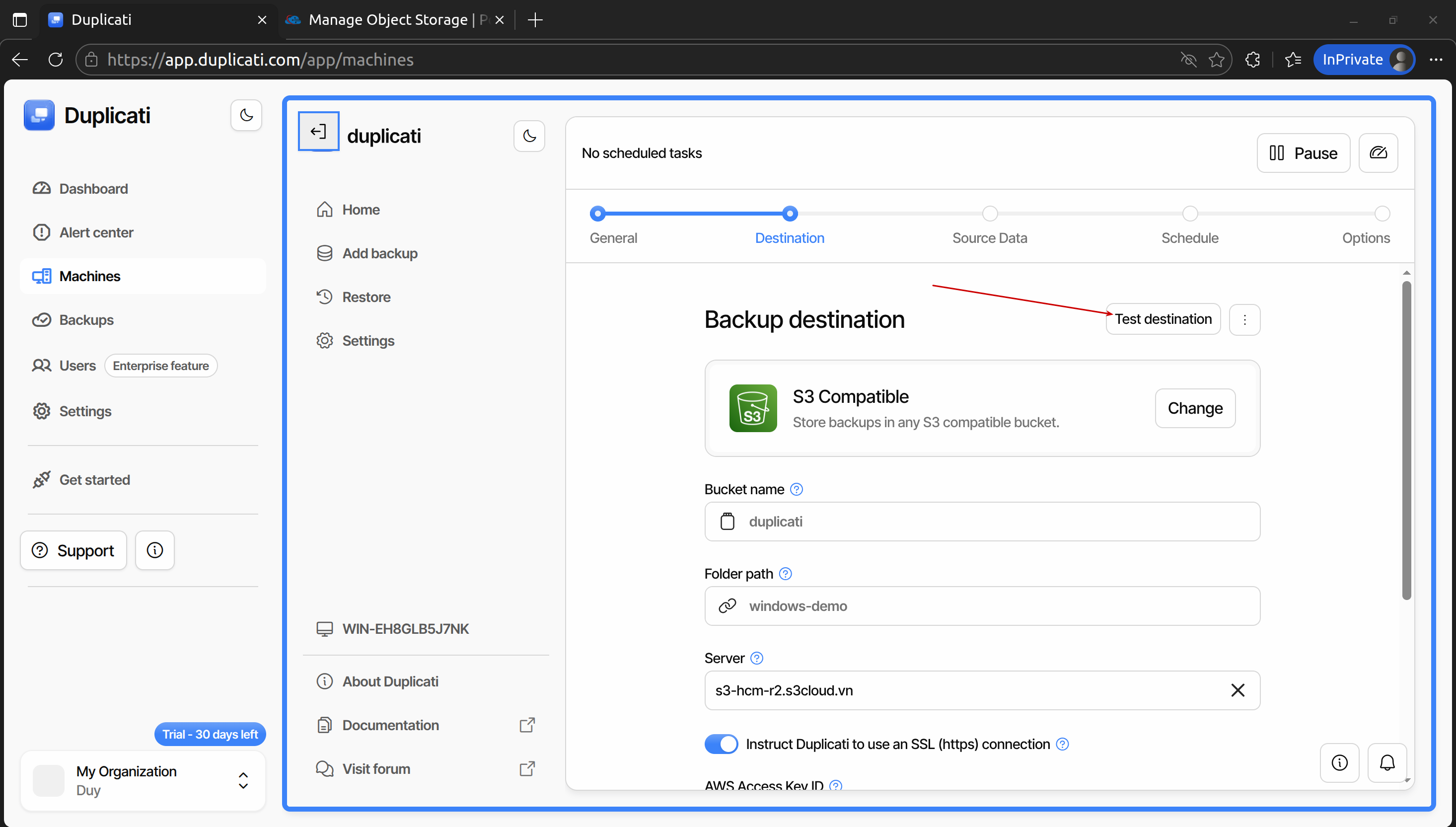
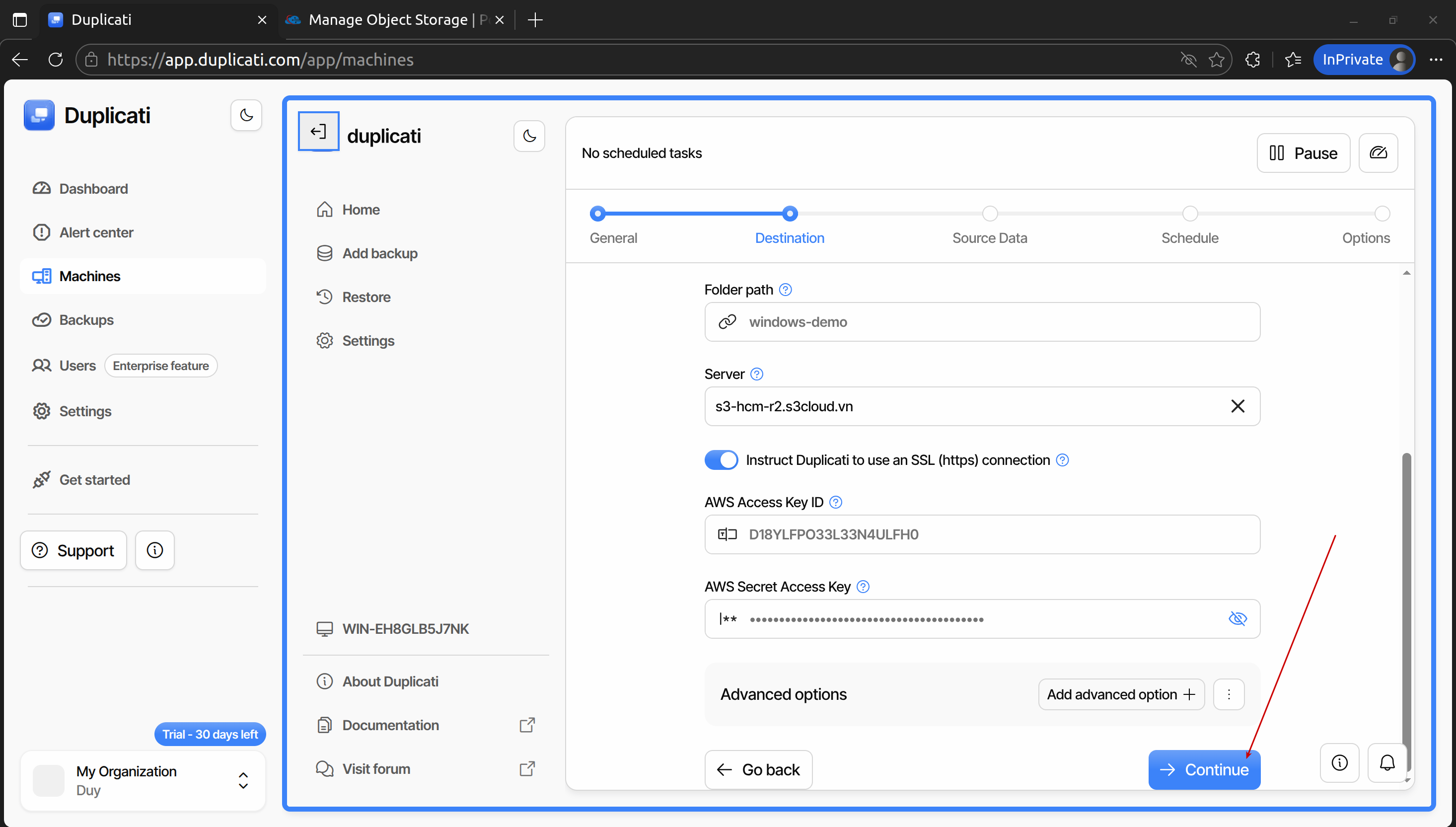
- Điền các thông tin tương ứng vào Bucket Name - tên bucket S3, Folder path - đường dẫn folder trong bucket đó, Server - điền thông tin tại phần S3 ENDPOINT (HTTPS) (bỏ phần “https”); tick chọn Instruct Duplicati to use an SSL (https) connection; điền lần lượt Access Key Id, Secret Key ở trang S3 Portal - VNData vào AWS Access Key ID và AWS Secret Access Key
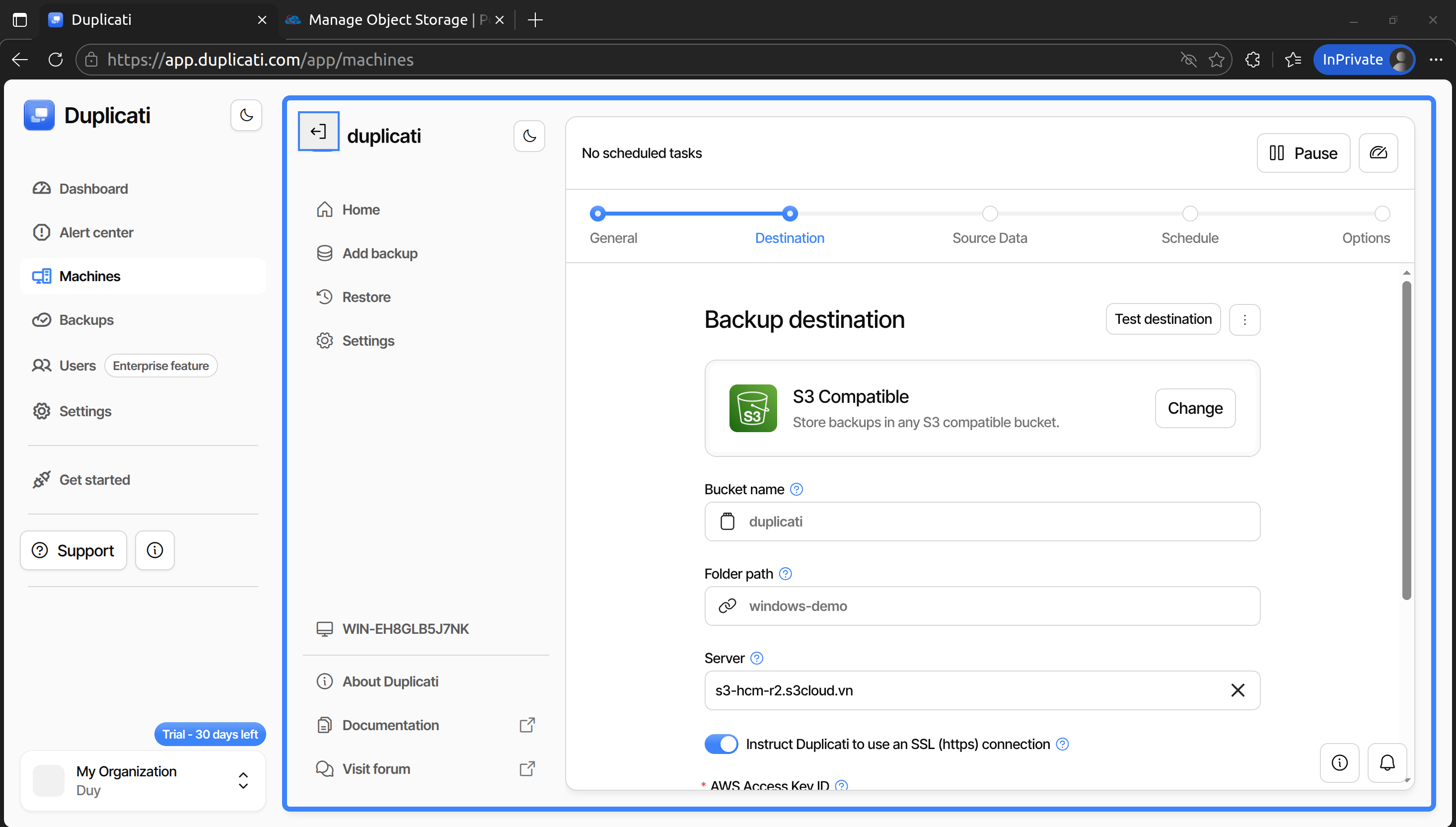
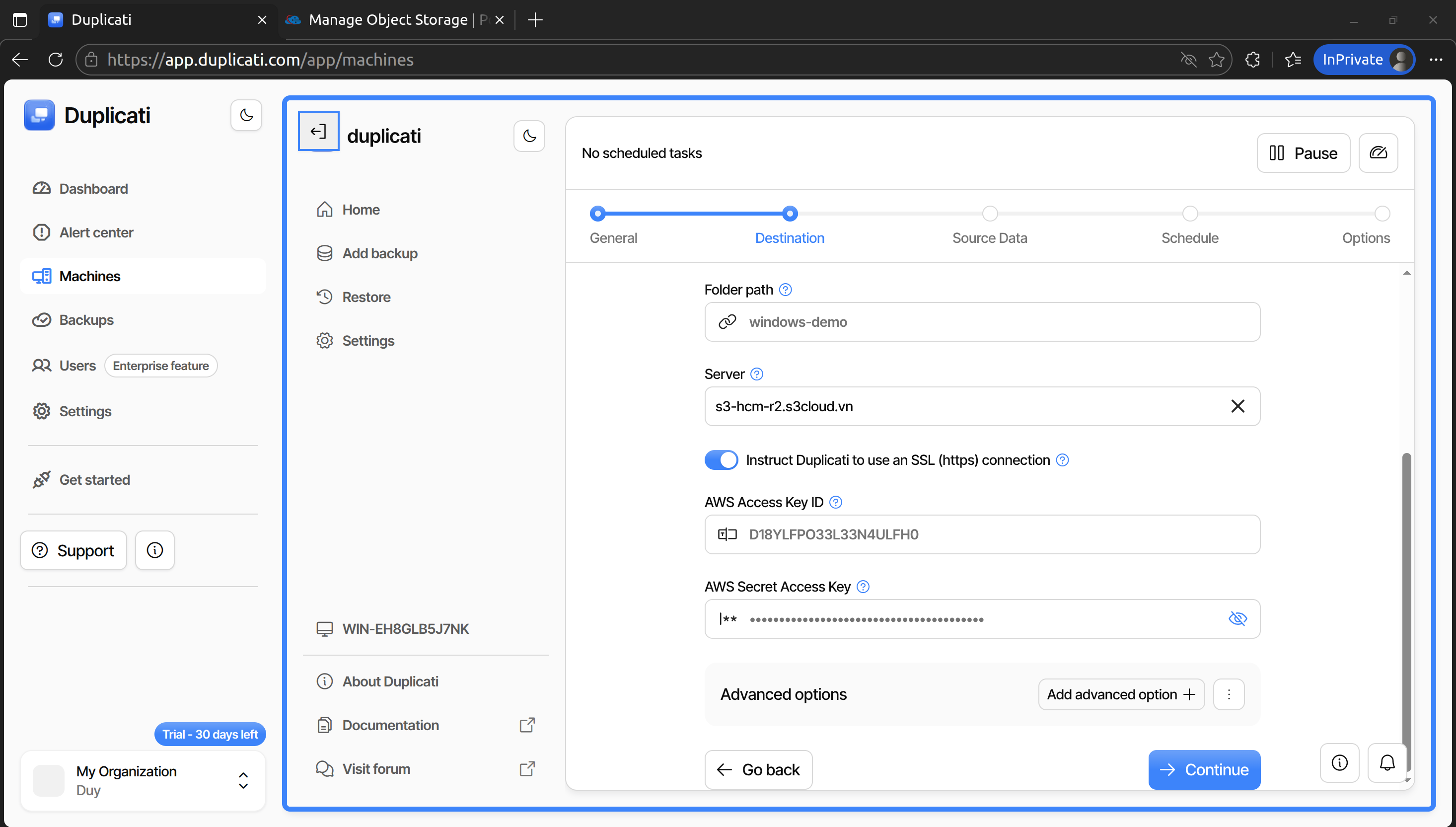
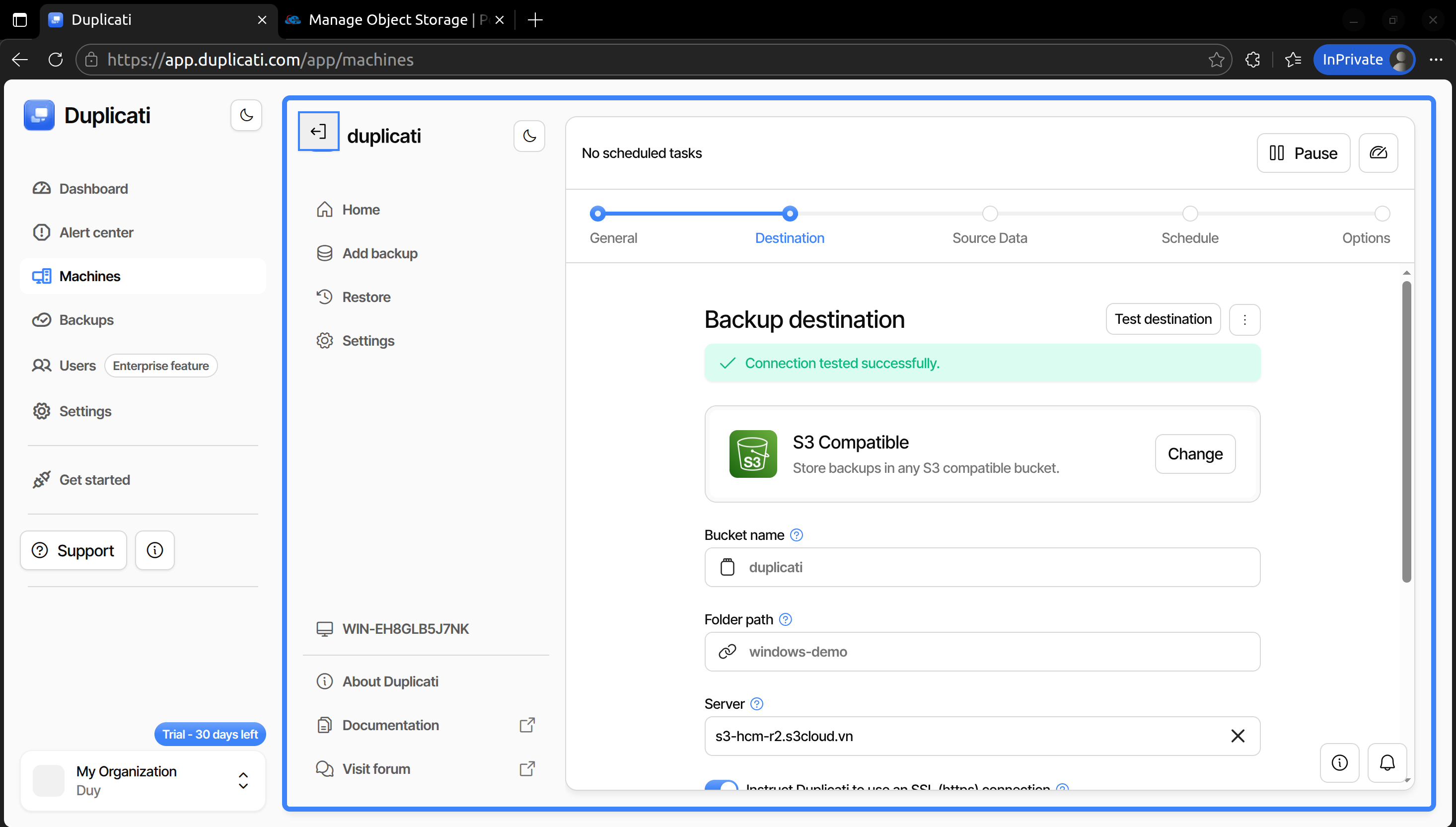
- Sau khi điền xong thì click Test destination. Trả kết quả thành công thì bấm Continue
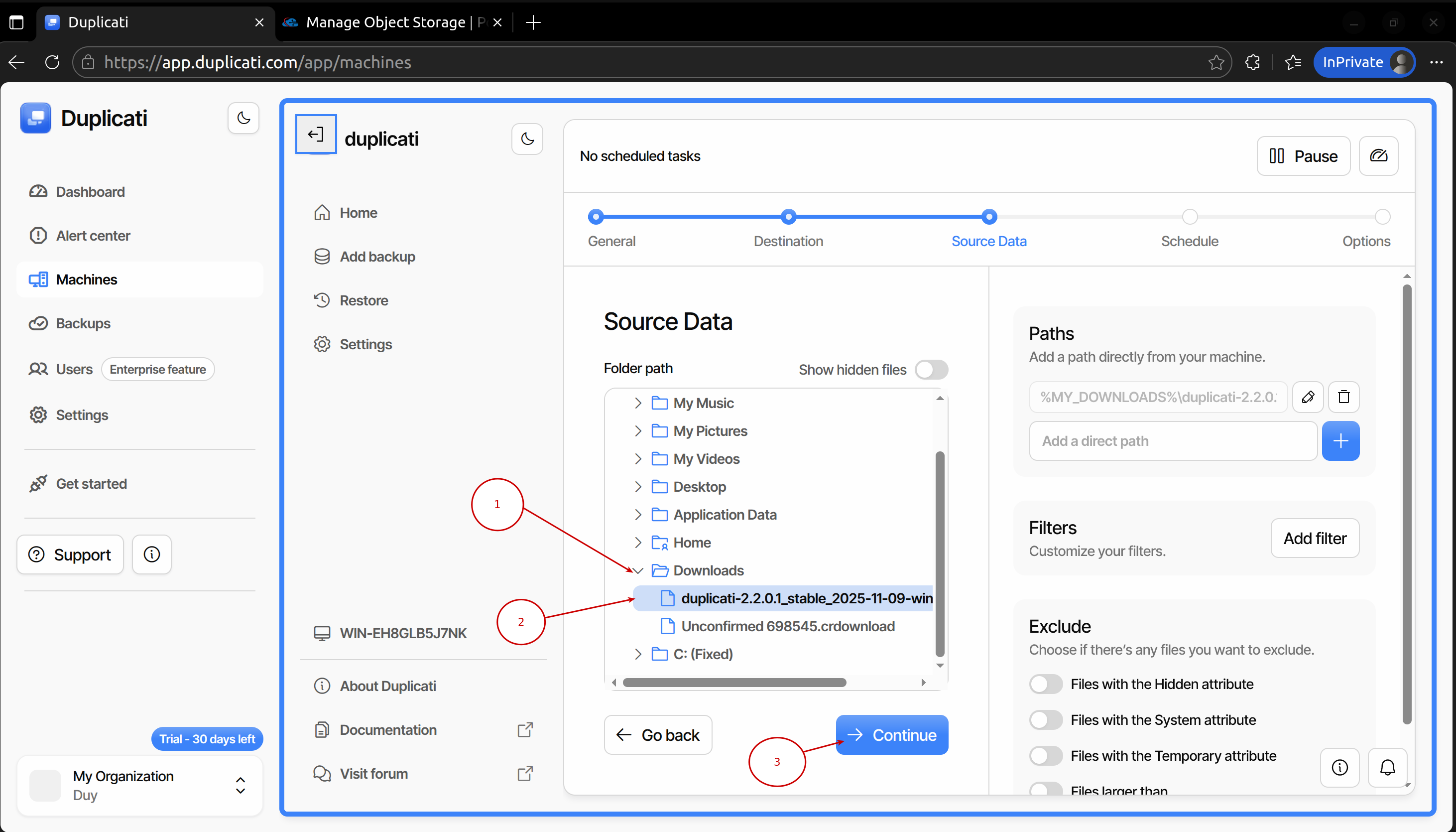
- Tại phần Source Data, chọn các file/thư mục cần sao lưu -> Continue
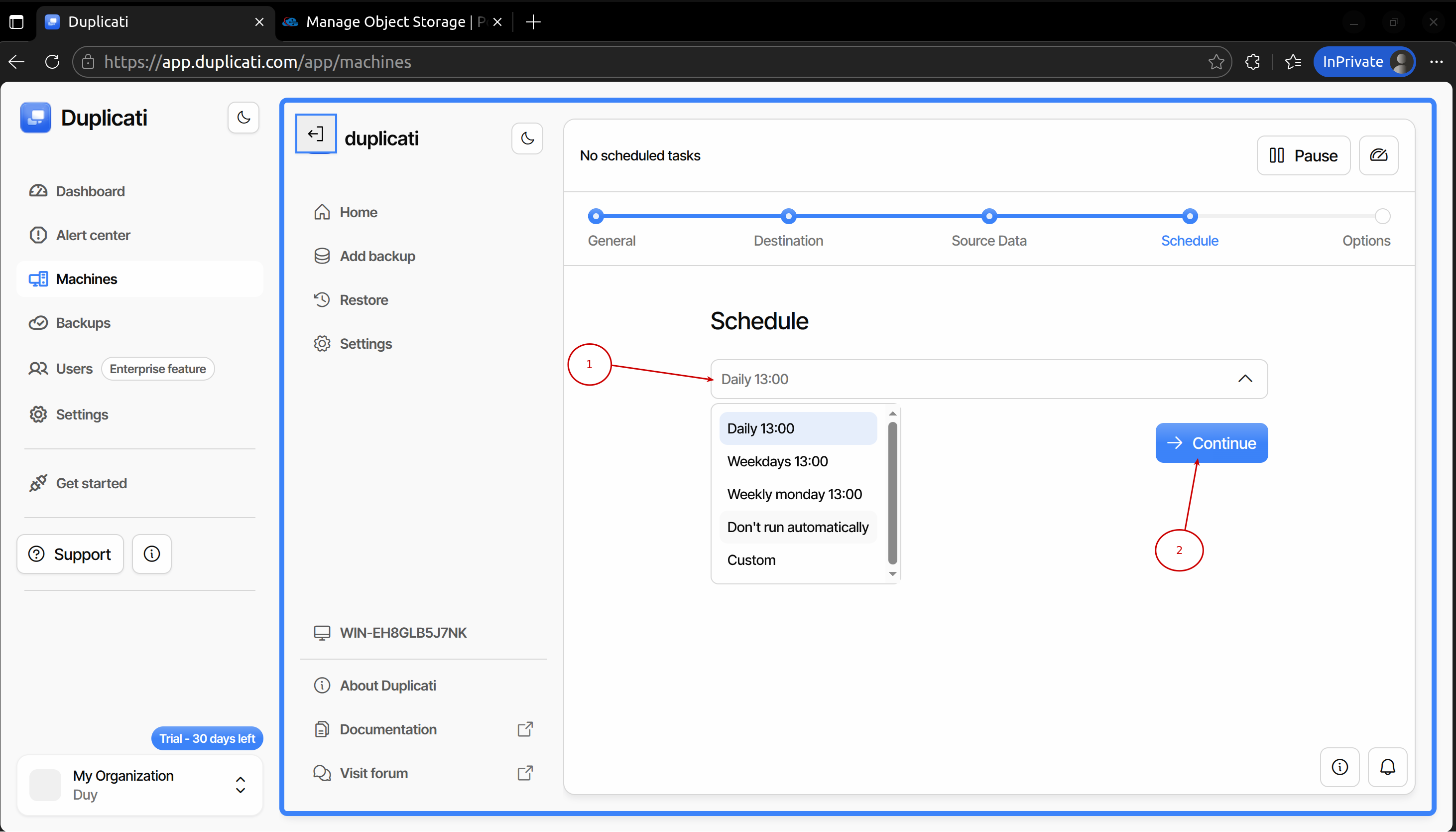
- Đặt lịch backup tại Schedule -> Continue
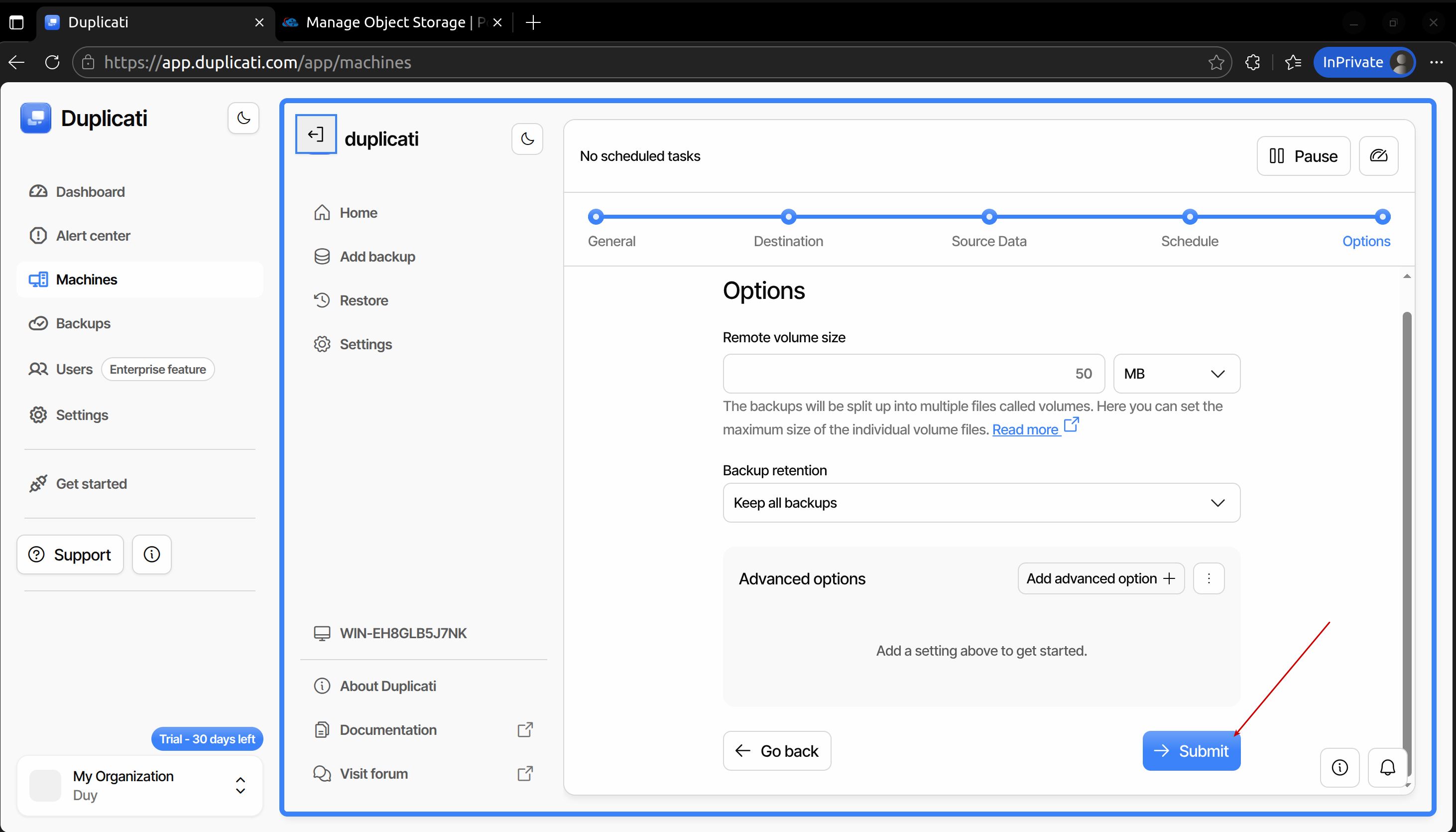
- Click Submit
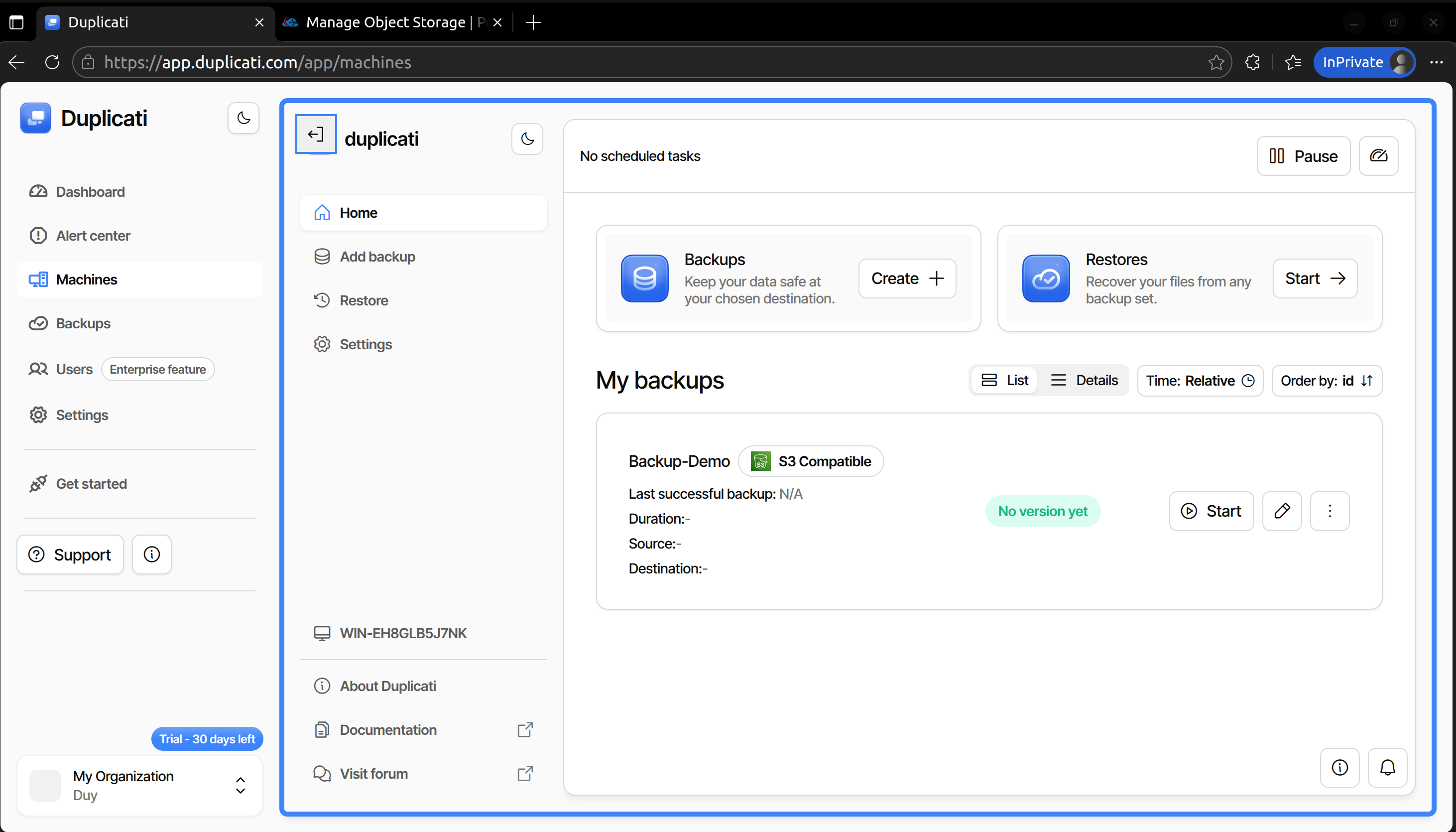
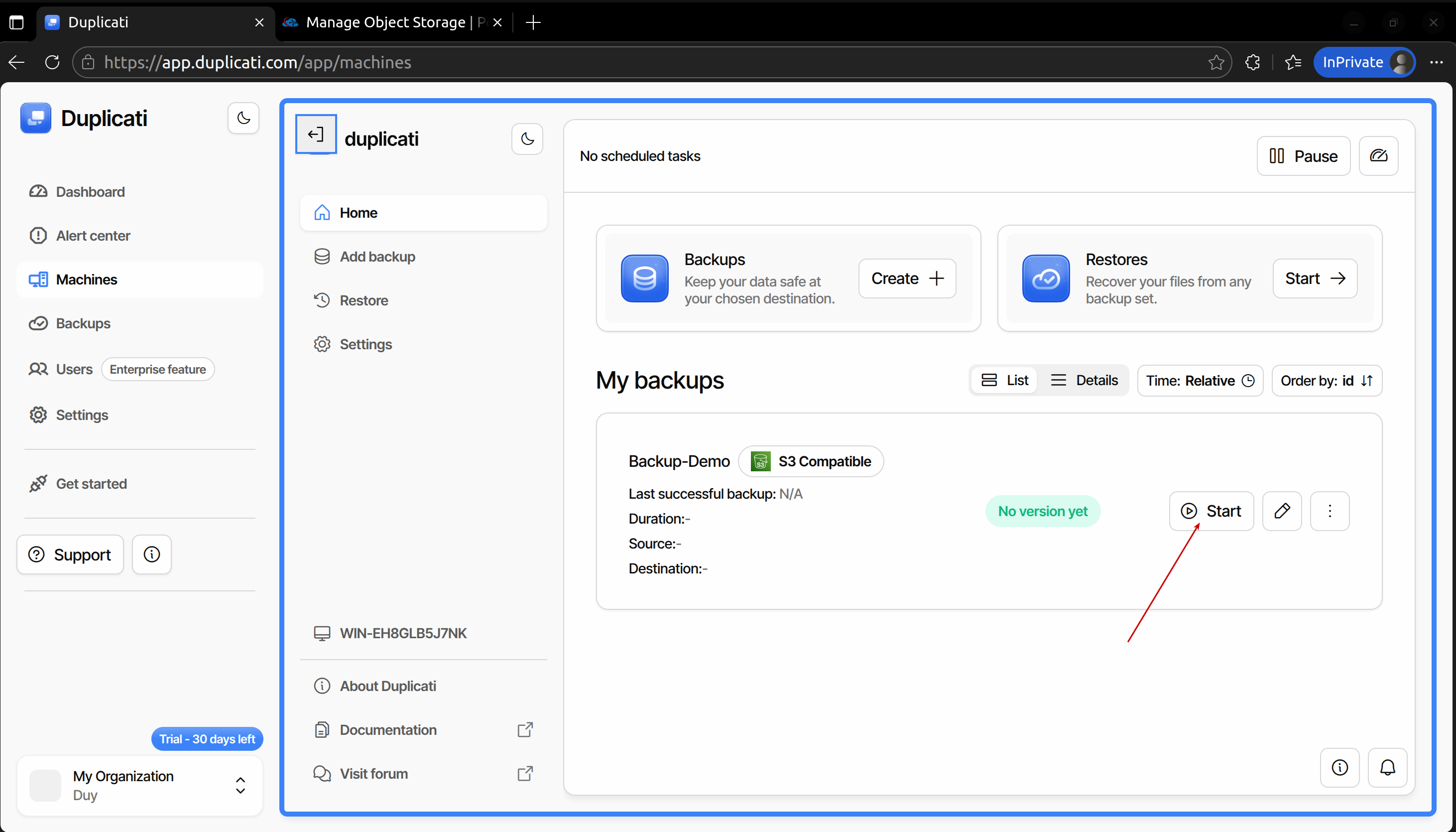
- Click Start để chạy backup
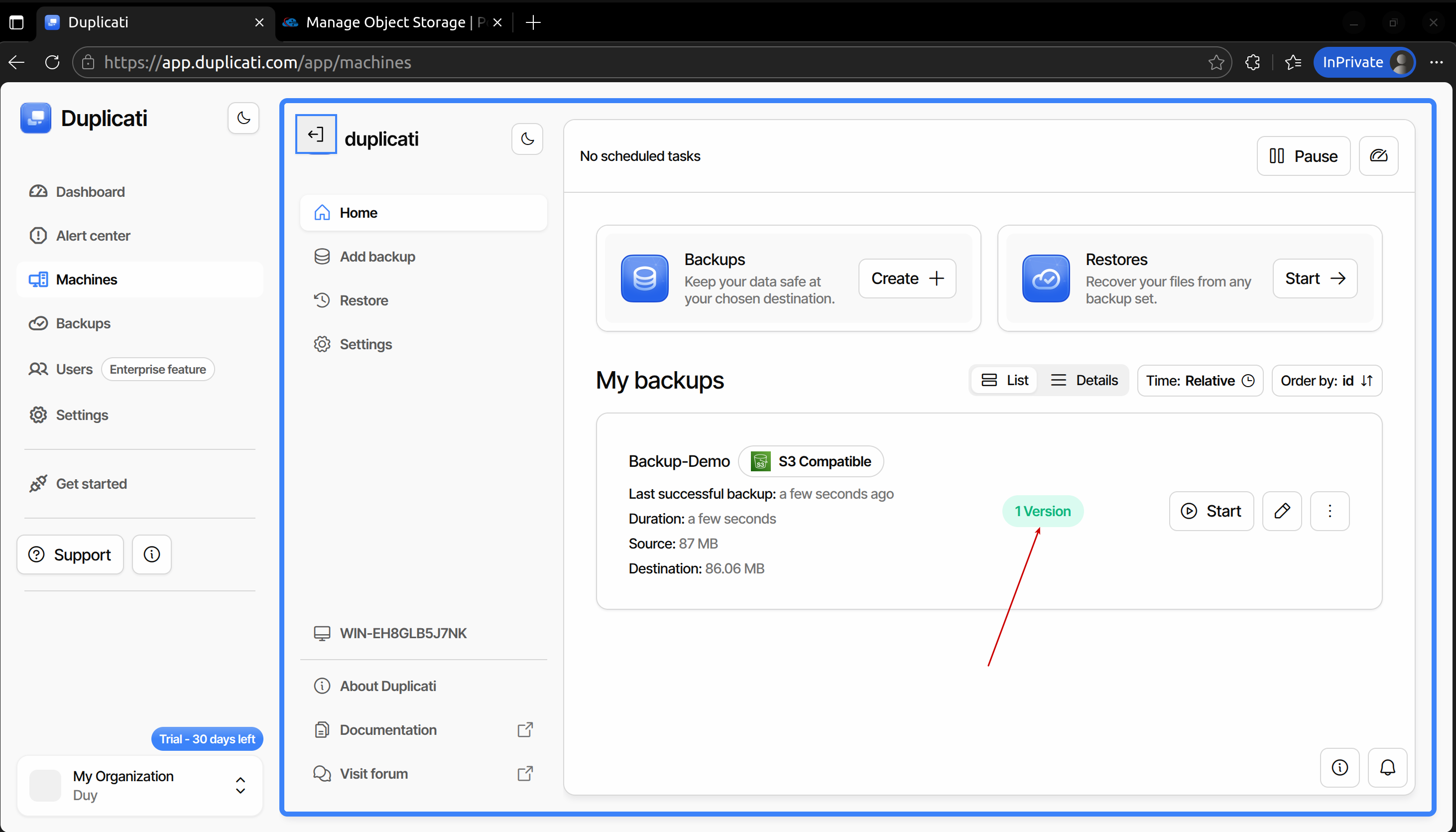
- Như trong hình thì dữ liệu đã được backup và lưu thành công lên Object Storage
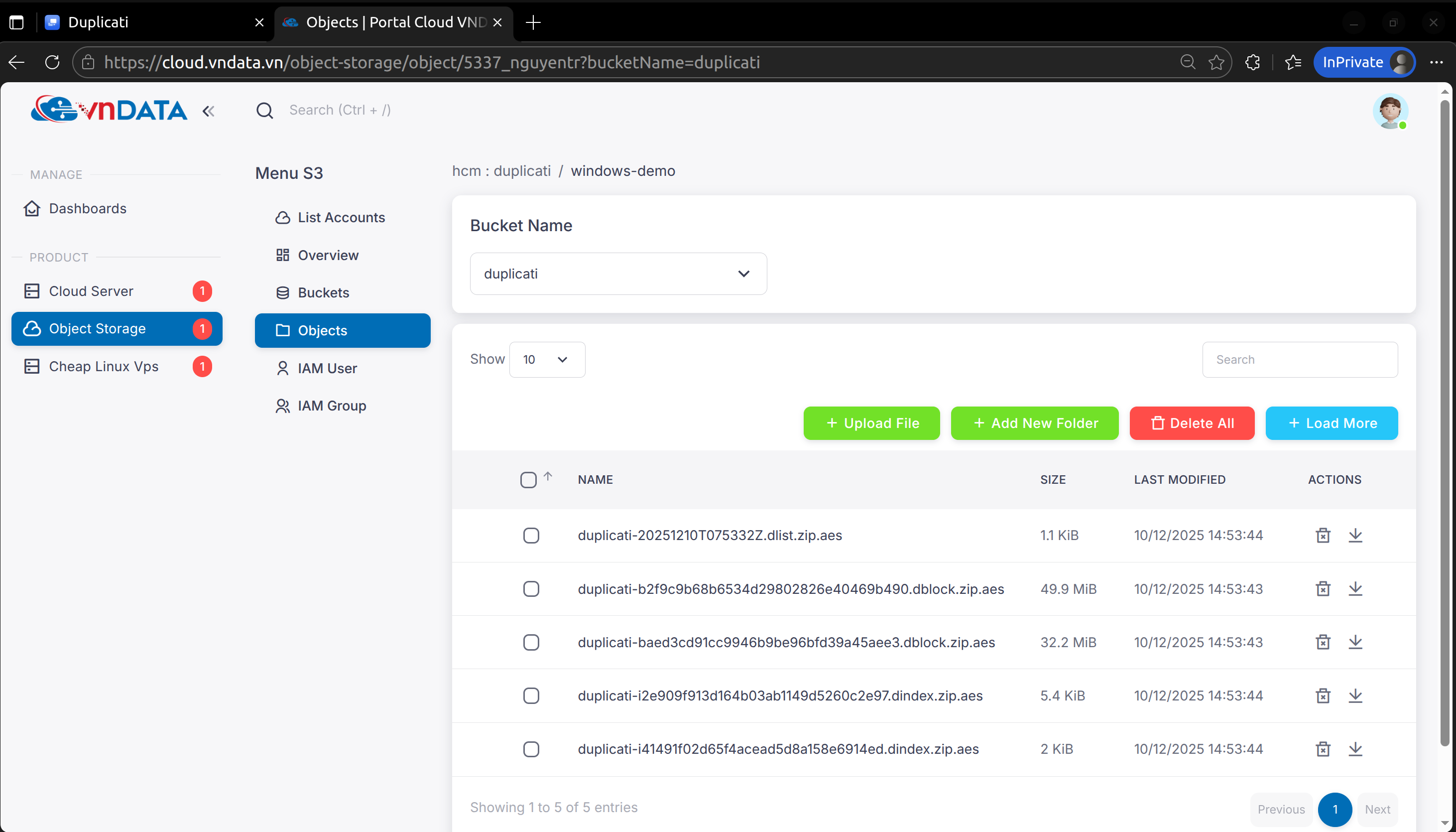
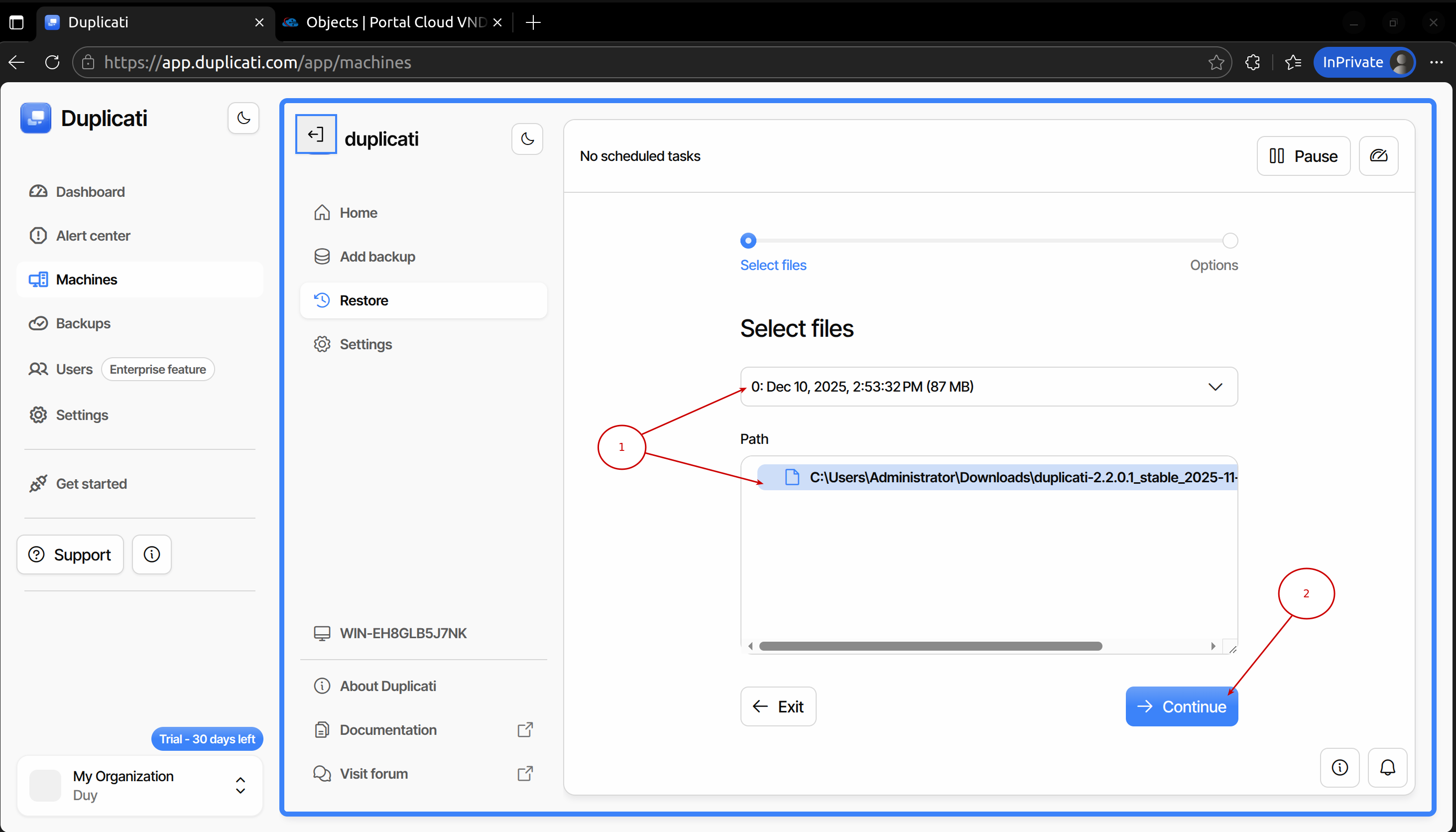
- Để Restore dữ liệu -> click Start tại mục Restores
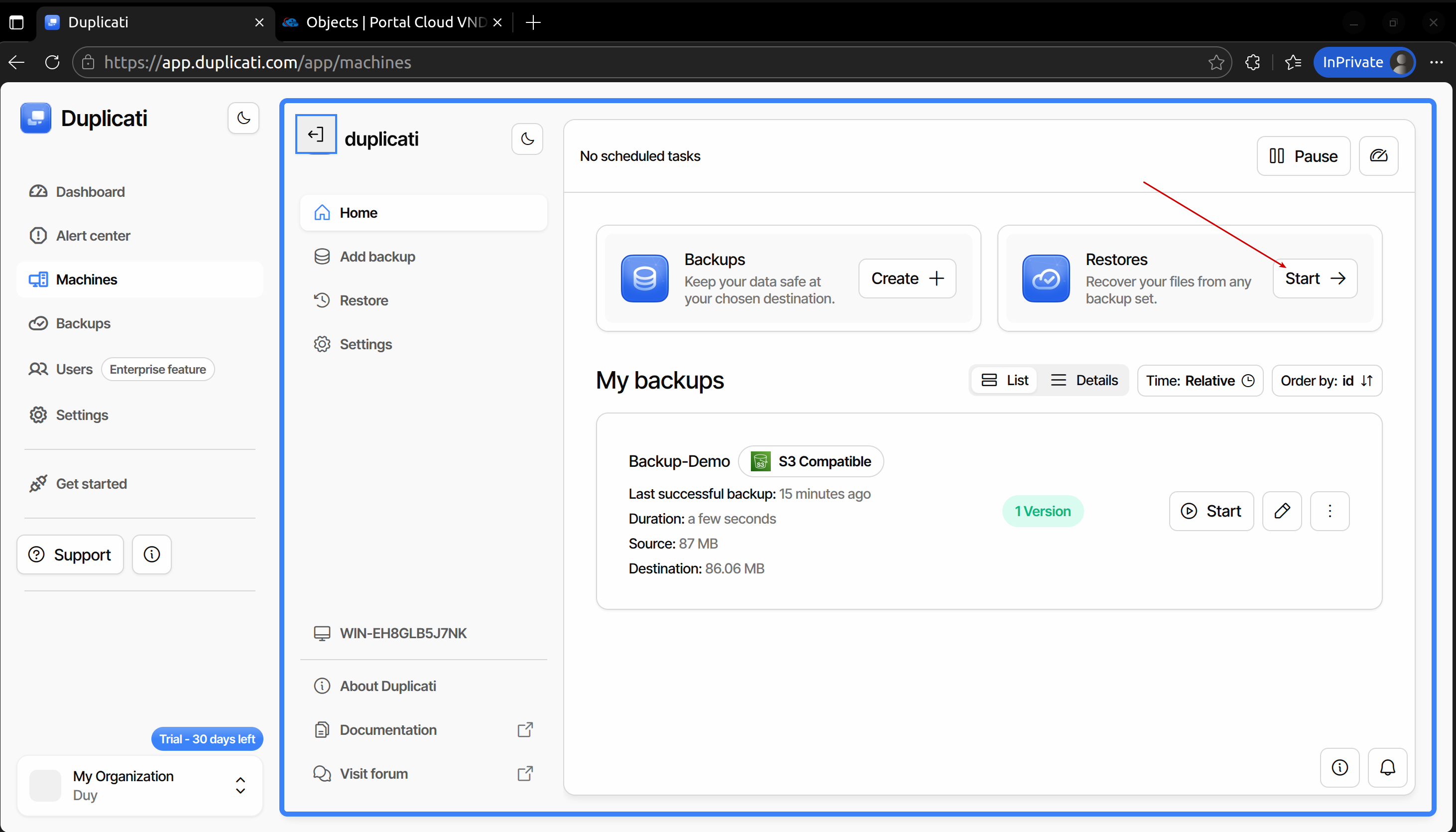
- Bấm Restore với bản sao lưu mà bạn muốn phục hồi
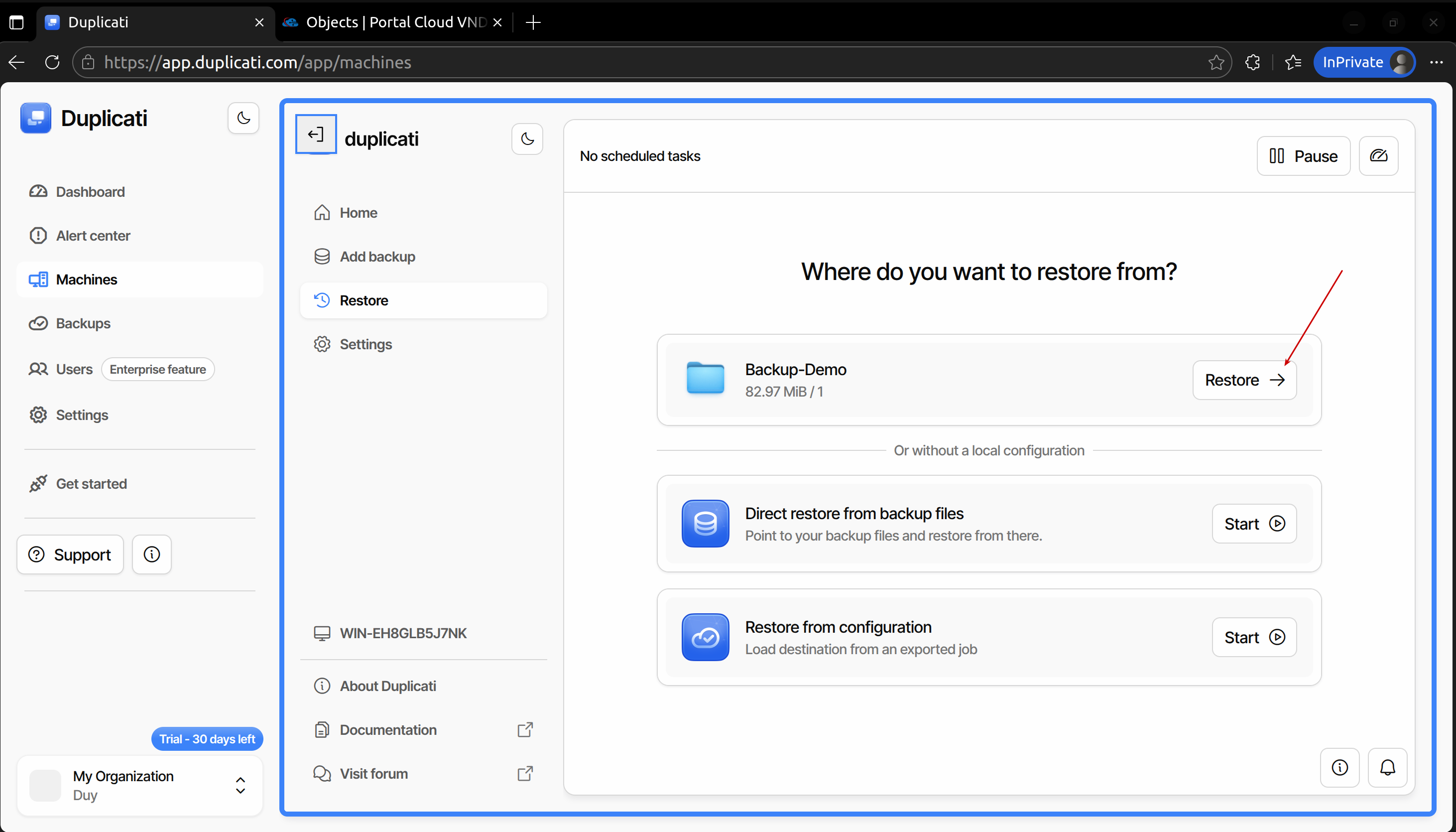
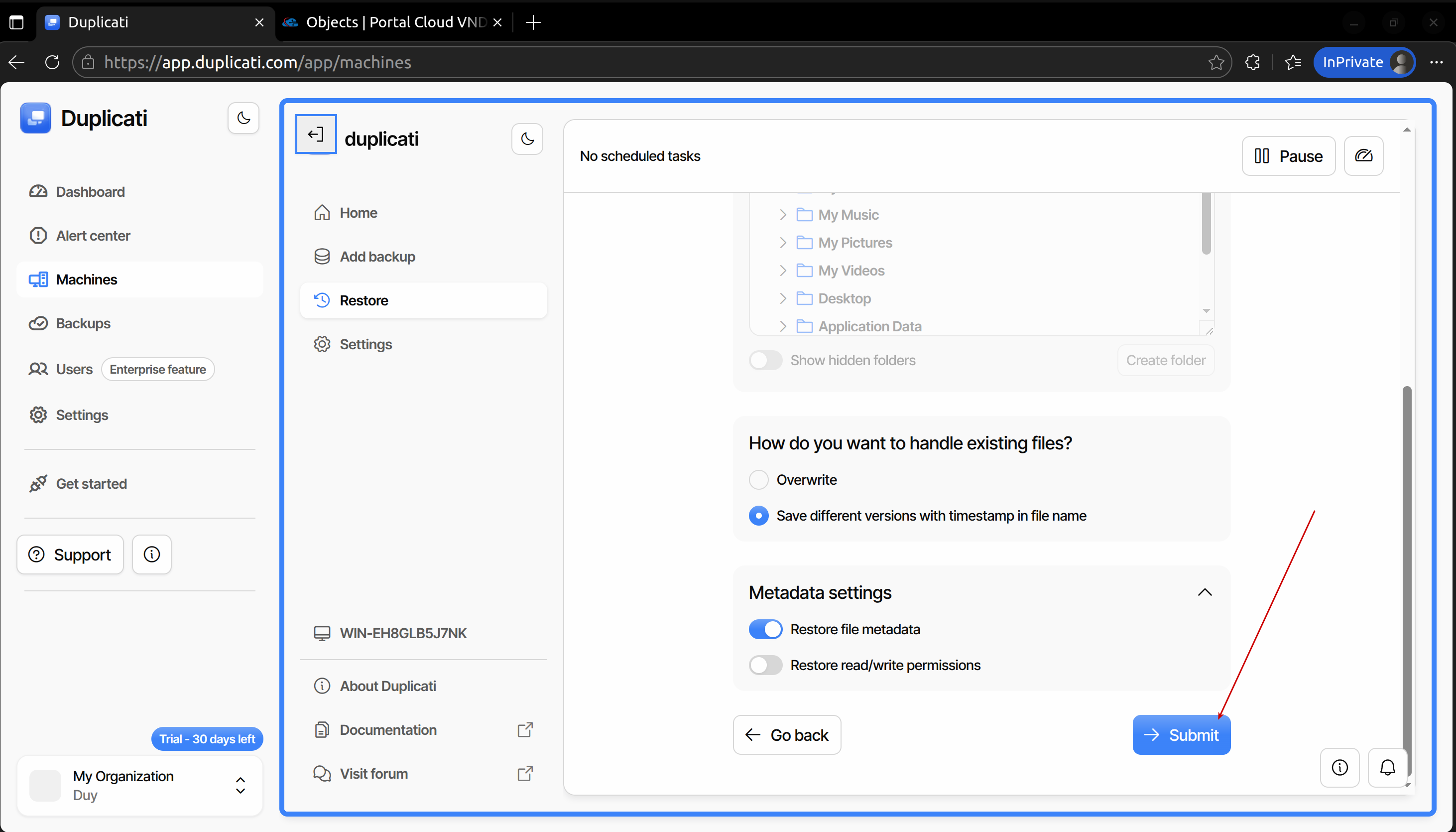
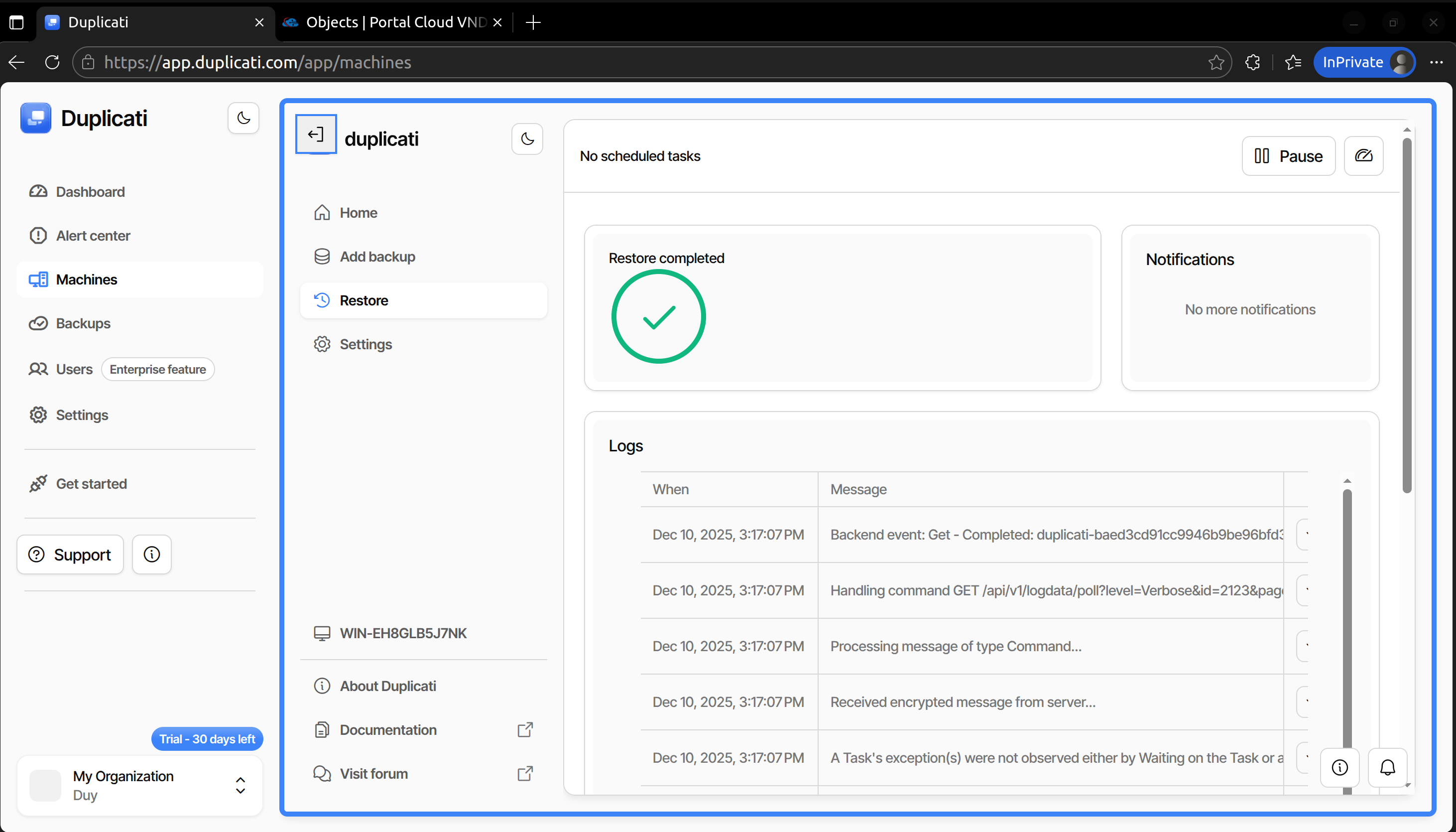
- Chọn file/thư mục cần Restore và bấm Continue -> Submit
Cài đặt Duplicati ở dạng WindowsService
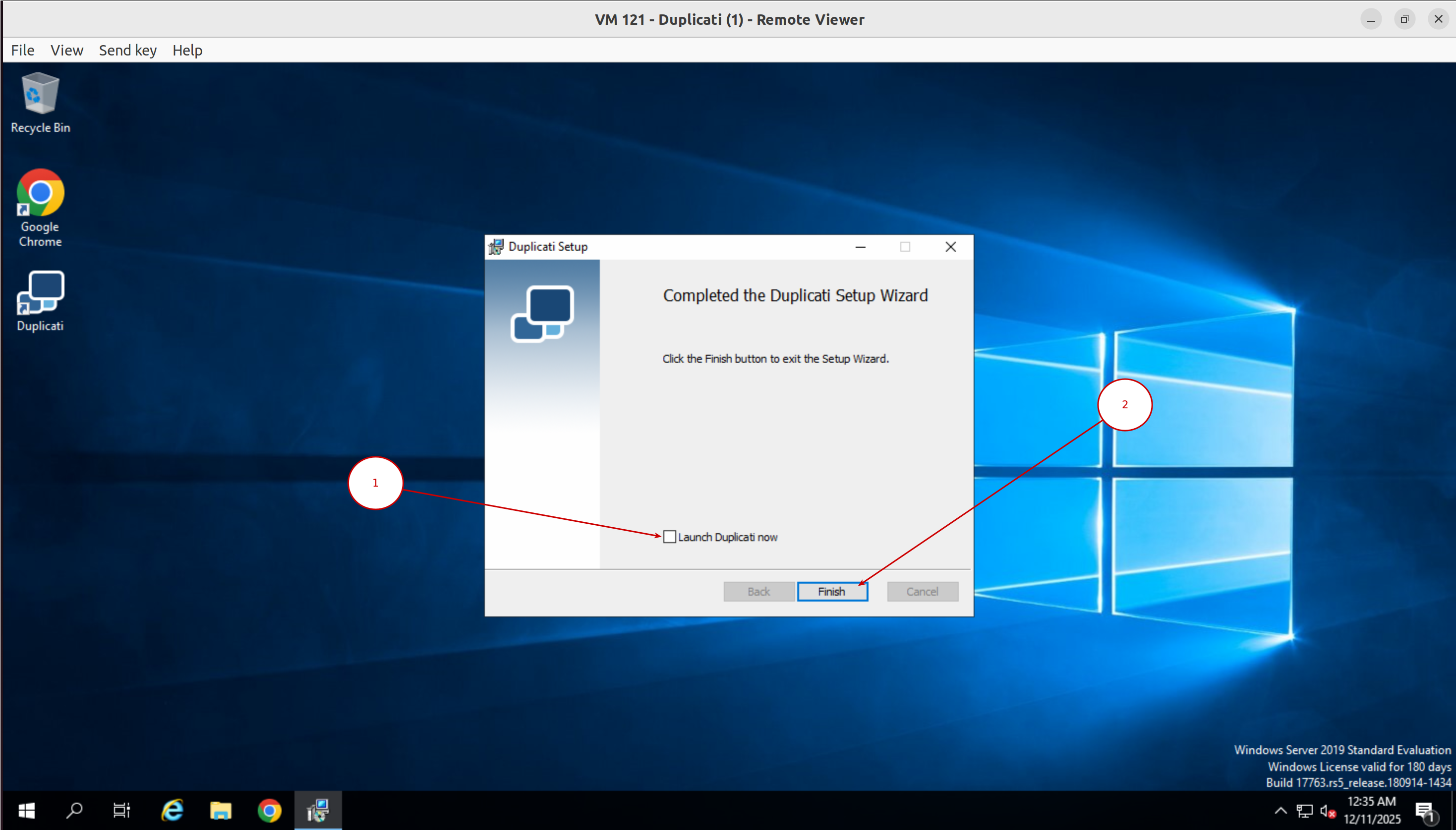
- Tải và chạy file cài đặt Duplicati. Đến bước cuối cùng thì bỏ check Launch Duplicati now -> Finish
- Mở CMD với quyền Administrator và chạy lần lượt các lệnh sau
cd "C:\Program Files\Duplicati 2"Duplicati.WindowsService.exe INSTALL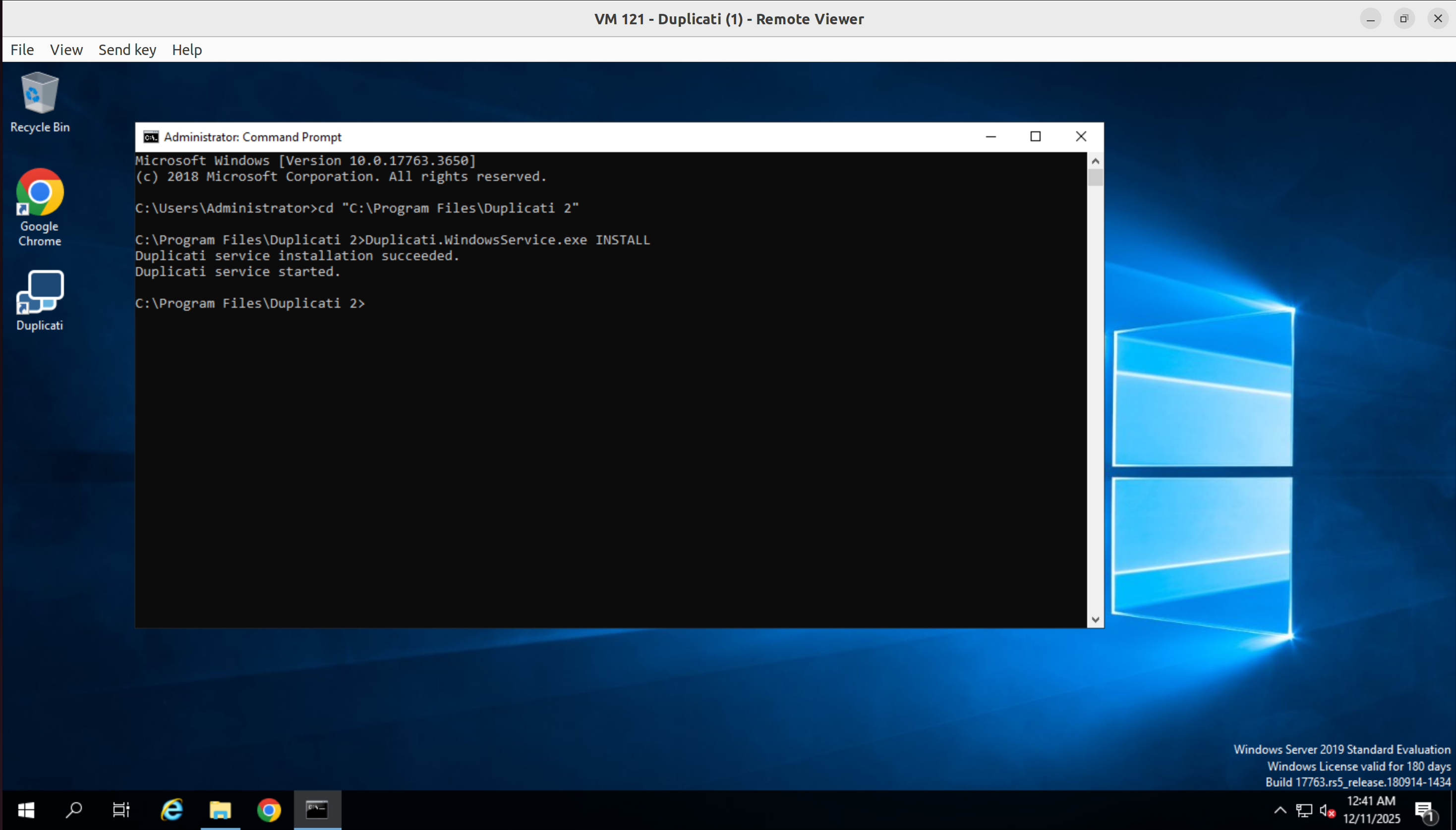
- Mở Properties của Duplicati shortcut ở màn hình Desktop và điền chuỗi sau vào trường Target:
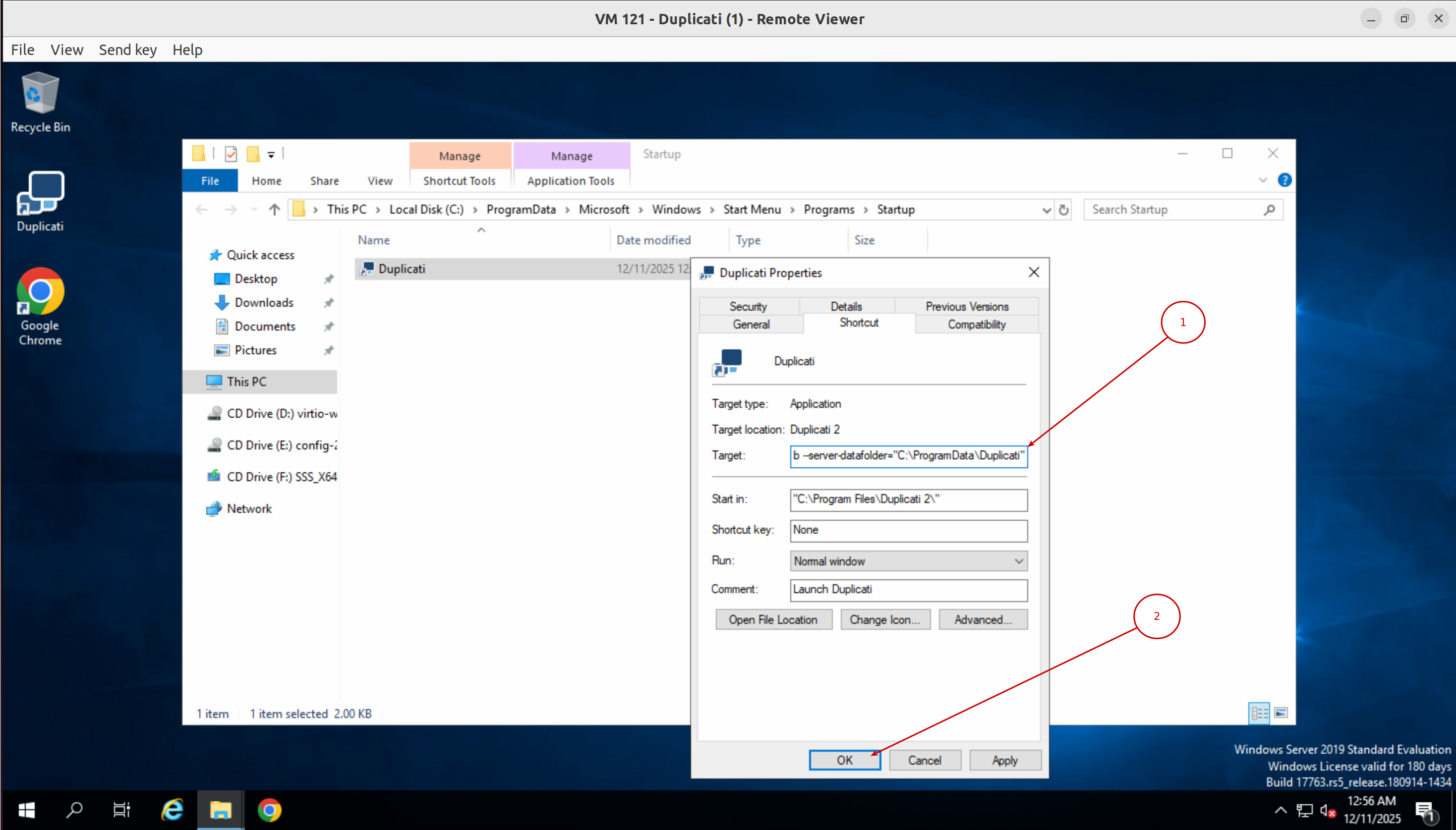
Và click OK"C:\Program Files\Duplicati 2\Duplicati.GUI.TrayIcon.exe" --no-hosted-server --read-config-from-db --server-datafolder="C:\ProgramData\Duplicati"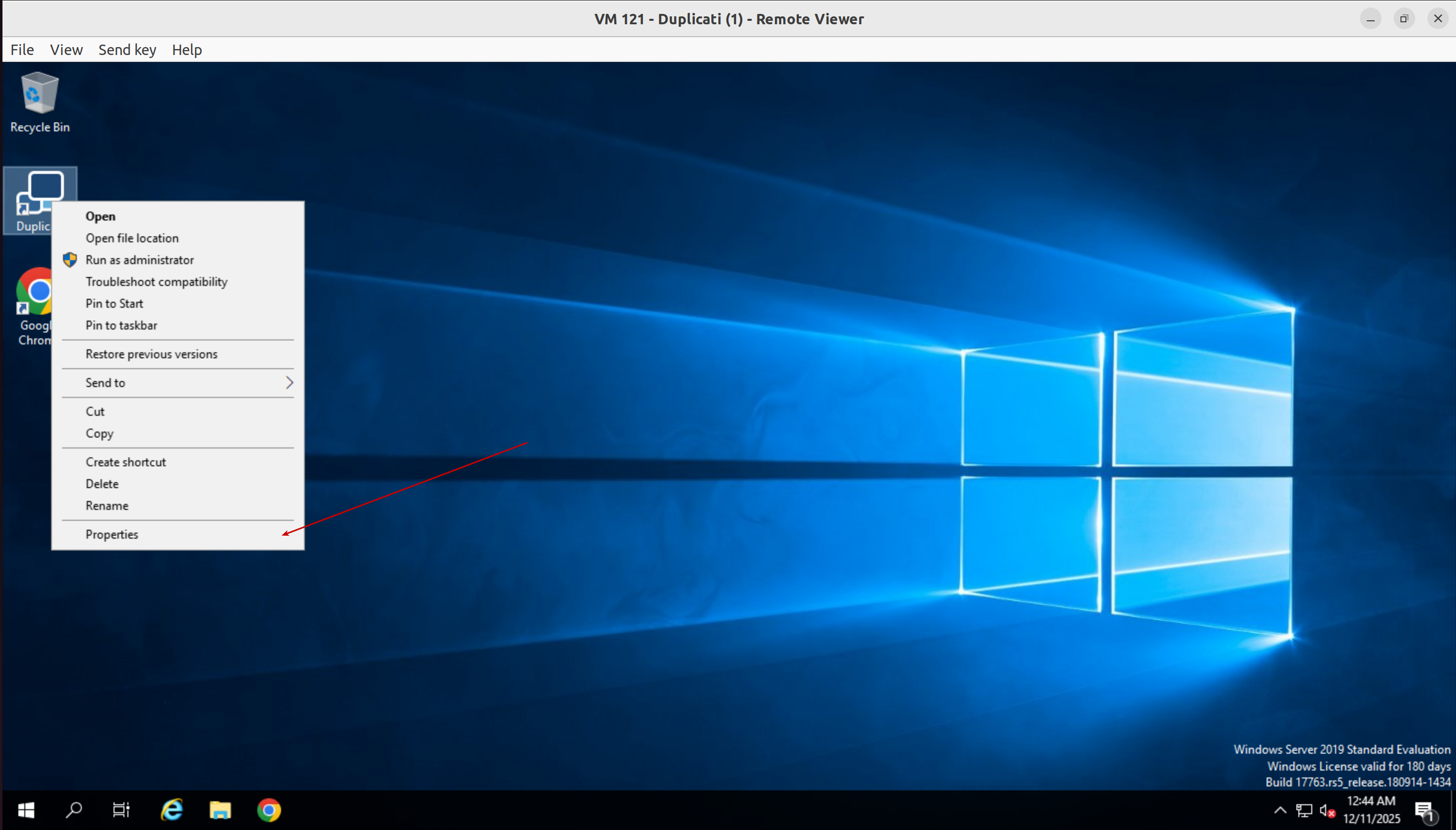
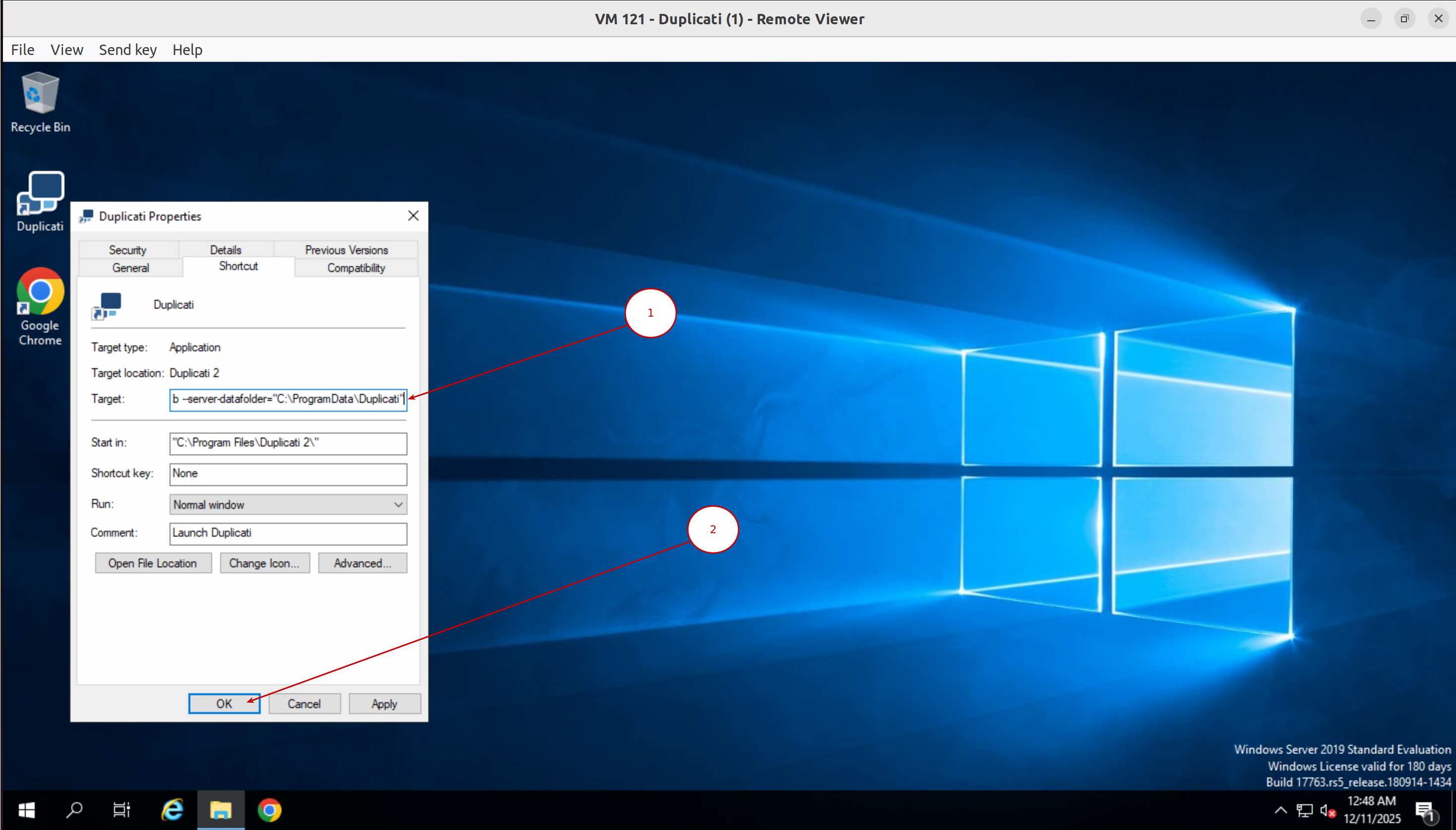
- Truy cập thư mục C:\ProgramData\Microsoft\Windows\Start Menu\Programs\StartUp hoặc chạy Run và thực thi lệnh shell:common startup. Điều chỉnh Properties của Duplicati shortcut tương tự bước trước
- Hoàn thành các bước trên thì ta có thể truy cập giao diện Duplicati và sử dụng các tính năng Backup, Restore như bình thường